Guia do Utilizador
Documentação
Tudo o que precisa para tirar o máximo partido da plataforma Forsnaps — organizado pelo seu dia a dia, com os ecrãs reais da aplicação.
Começar a ler Perguntas frequentesÍndice
Para toda a gente: como entrar, o que se vê no menu inicial e por que razão cada perfil vê aplicações diferentes.
1 Começar
Acesso via navegador
Chrome, Firefox, Safari ou Edge — em computador, tablet ou telemóvel
App móvel
Android e iOS, com ponto sem rede e notificações no telemóvel
Seguro
Ligação encriptada (HTTPS) e dados alojados na União Europeia
Como entrar
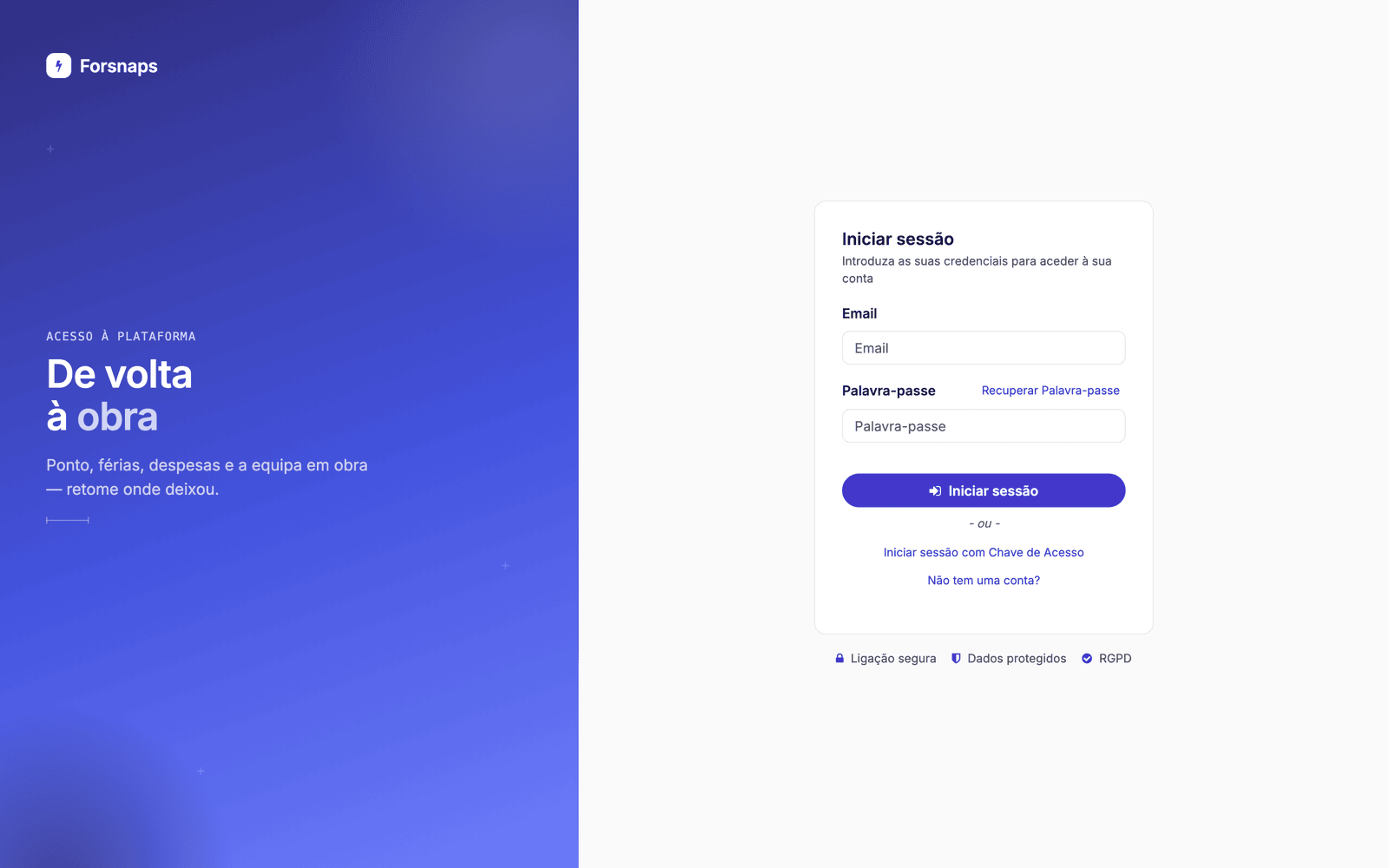
- Abra o endereço da sua empresa (o nome da empresa seguido de
.forsnaps.com) no navegador ou na app móvel. - Introduza o e-mail e a palavra-passe e clique em «Iniciar sessão».
- Entra no menu inicial, com as aplicações a que o seu perfil tem acesso.
2 Menu inicial, perfis e navegação
Depois de entrar vê o menu inicial: uma grelha de aplicações, como o ecrã de um telemóvel. Cada mosaico abre uma aplicação. O que aparece depende do perfil — um funcionário de obra vê o que precisa no dia a dia; o escritório vê a gestão.
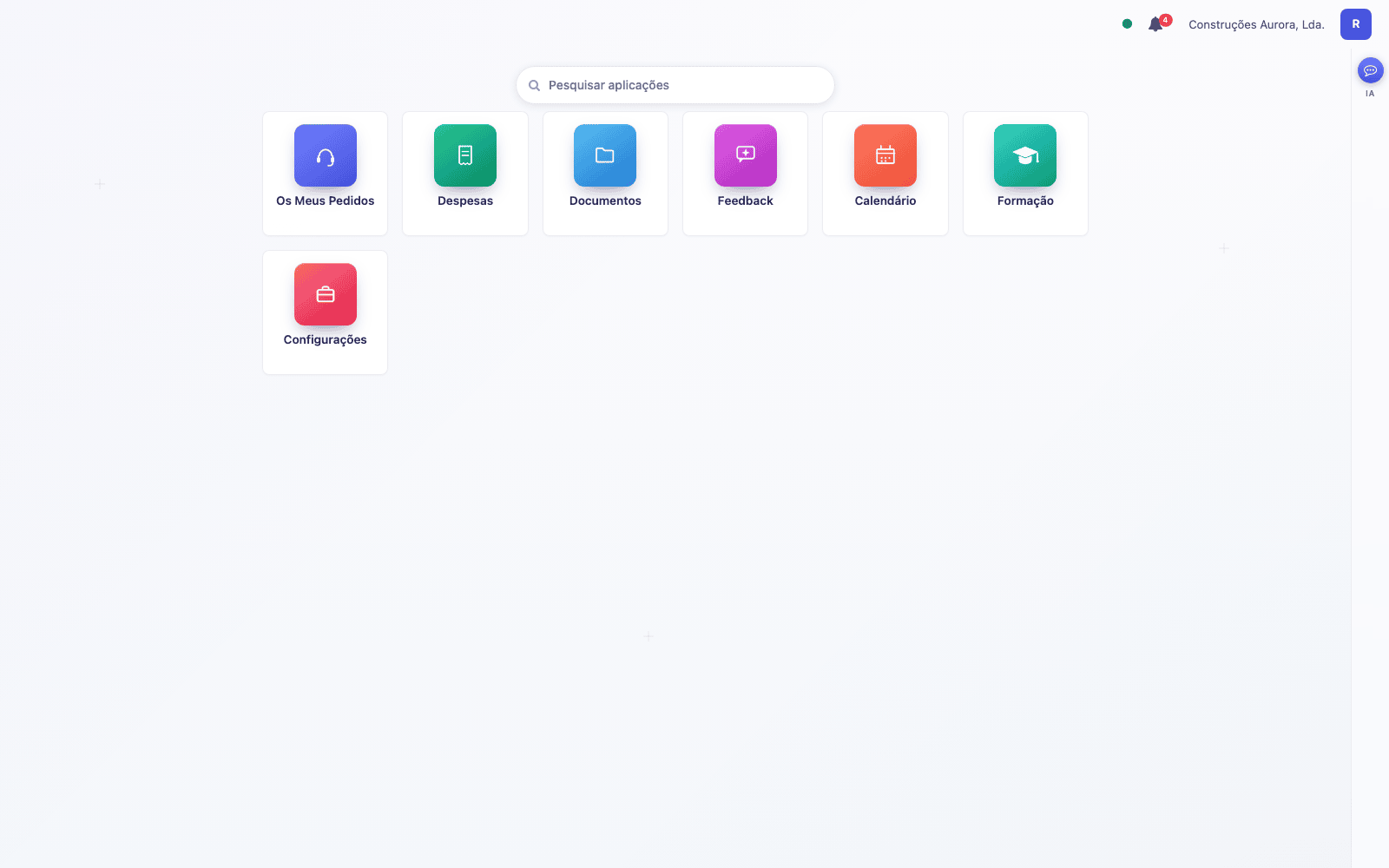
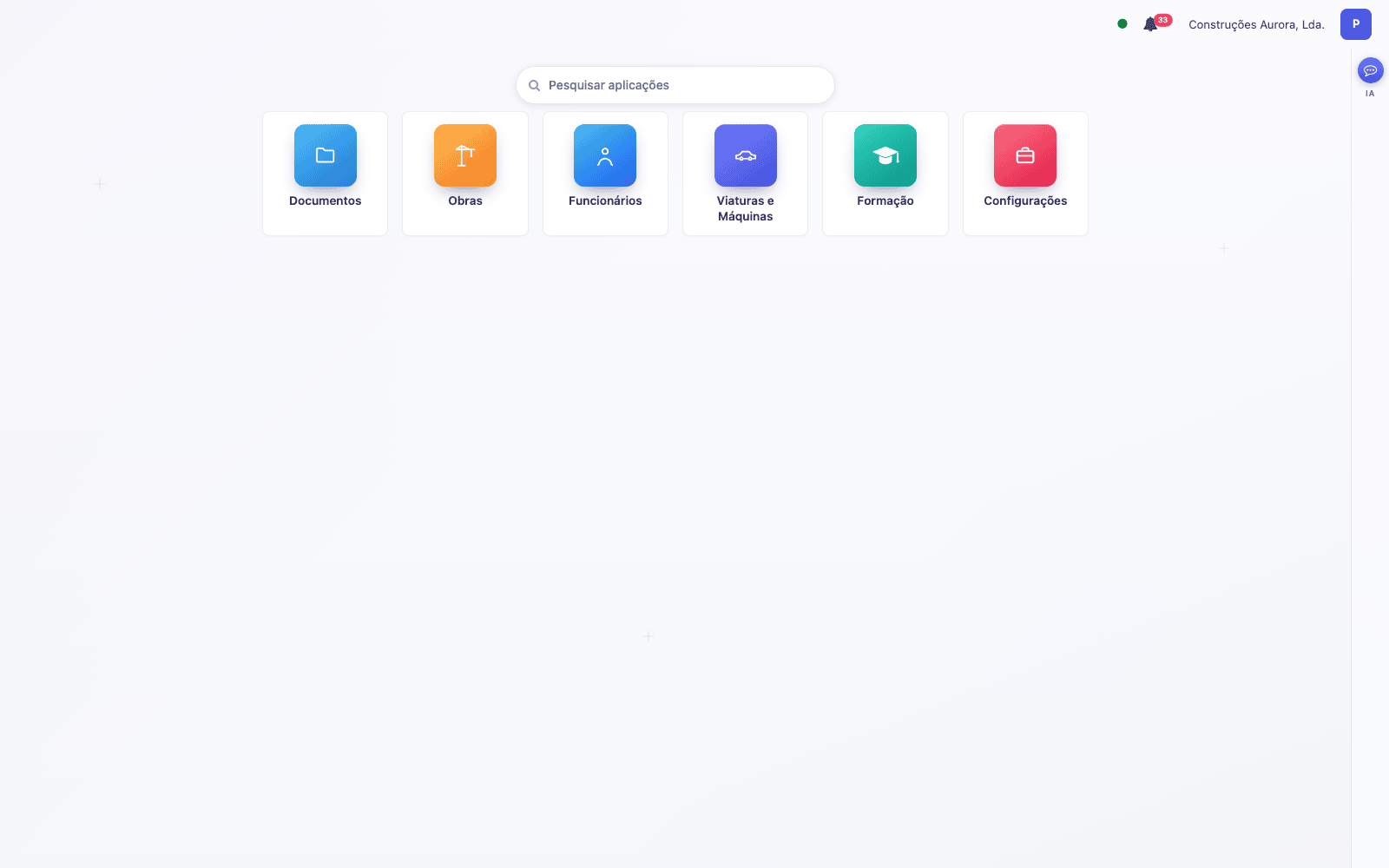
Os perfis
| Perfil | Quem é | O que faz na plataforma |
|---|---|---|
| Funcionário de Obra | Pedreiros, serventes, eletricistas, manobradores… | Pica o ponto, pede férias e material, submete despesas e vê a sua formação |
| Encarregado | Chefia a equipa no terreno | O mesmo que o funcionário, mais o diário de obra e a aprovação de ausências da equipa |
| Gestor de Obra | Diretor ou gestor de obra | Gere as obras, aprova as presenças registadas sem rede, os prazos e a segurança |
| Administrativo / Escritório | Apoio administrativo | Consulta contactos, documentos e a agenda, e trata dos prazos escritos à mão (seguros, inspeções, alvará) |
| Recursos Humanos | Quem trata das pessoas | Fichas, contratos, ausências, pedidos, despesas, documentos e formação |
| Gestor da Empresa | Gerência | Tudo o que os outros fazem, mais utilizadores, subscrição e créditos de IA |
Como se anda na aplicação
- Pesquisar uma aplicação — com o menu aberto, comece a escrever: a grelha filtra à medida que escreve, Enter abre o primeiro resultado, Esc limpa.
- Voltar — dentro de uma aplicação, a seta no canto superior esquerdo recua um nível; o nome da aplicação ao lado leva ao menu dela.
- Menu lateral — nas aplicações com vários menus (Obras, Funcionários, Formação) o menu fica à esquerda e pode encolher-se.
- Barra do topo — o ponto verde ou vermelho é o relógio de ponto (verde = entrada picada); o balão mostra as mensagens e notificações; o separador «AI» na margem direita abre o assistente.
- Vistas — muitas listas têm botões no canto direito para alternar entre quadro, lista, calendário ou gráfico.
As quatro coisas que um funcionário faz na plataforma: picar o ponto, pedir (férias, material, documentos), submeter despesas e manter o seu perfil.
3 Ponto, férias e ausências
Picar o ponto
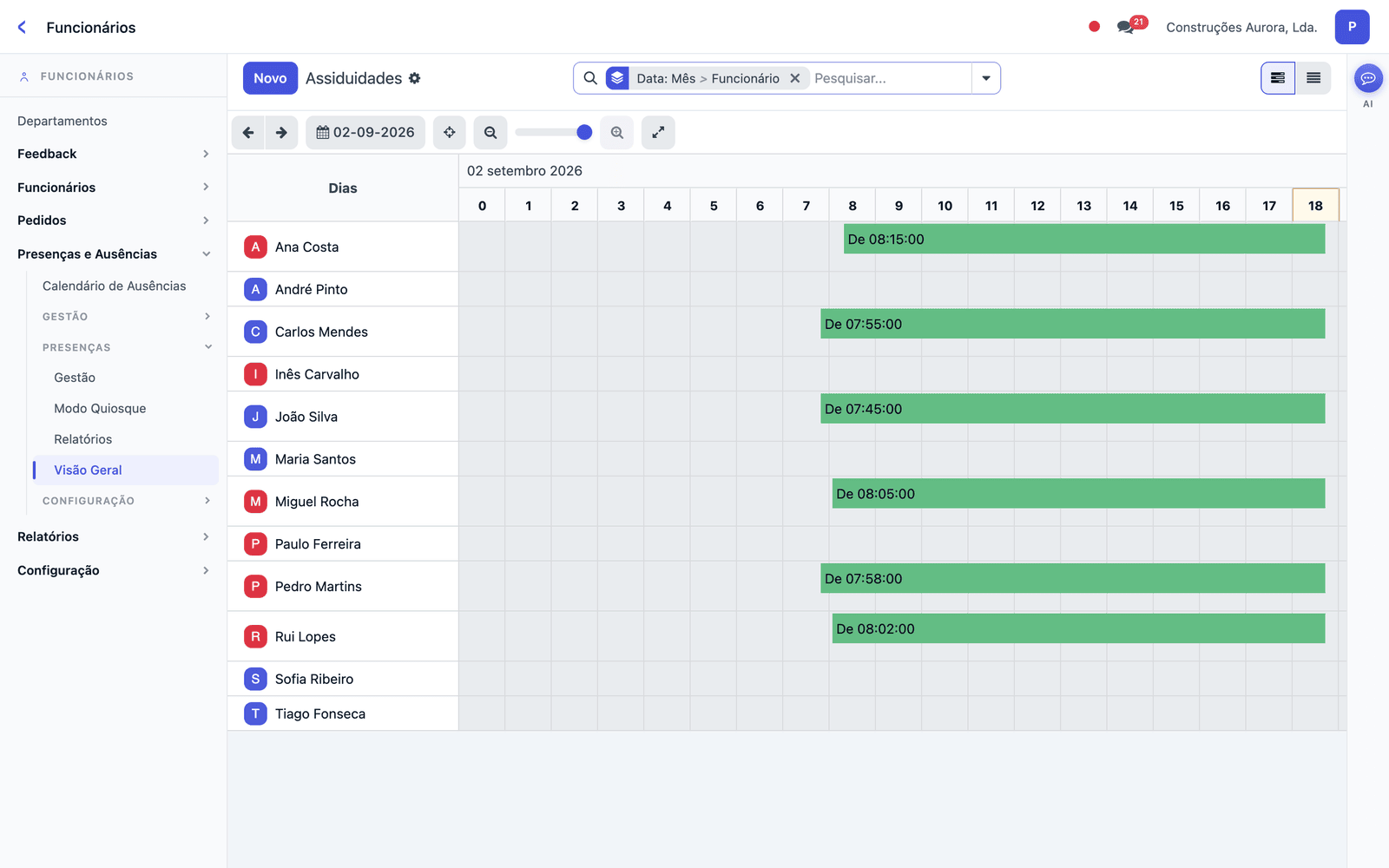
- Na app móvel — toque em «Entrada» ao chegar à obra e em «Saída» ao sair. A picagem guarda a hora, a localização e a obra.
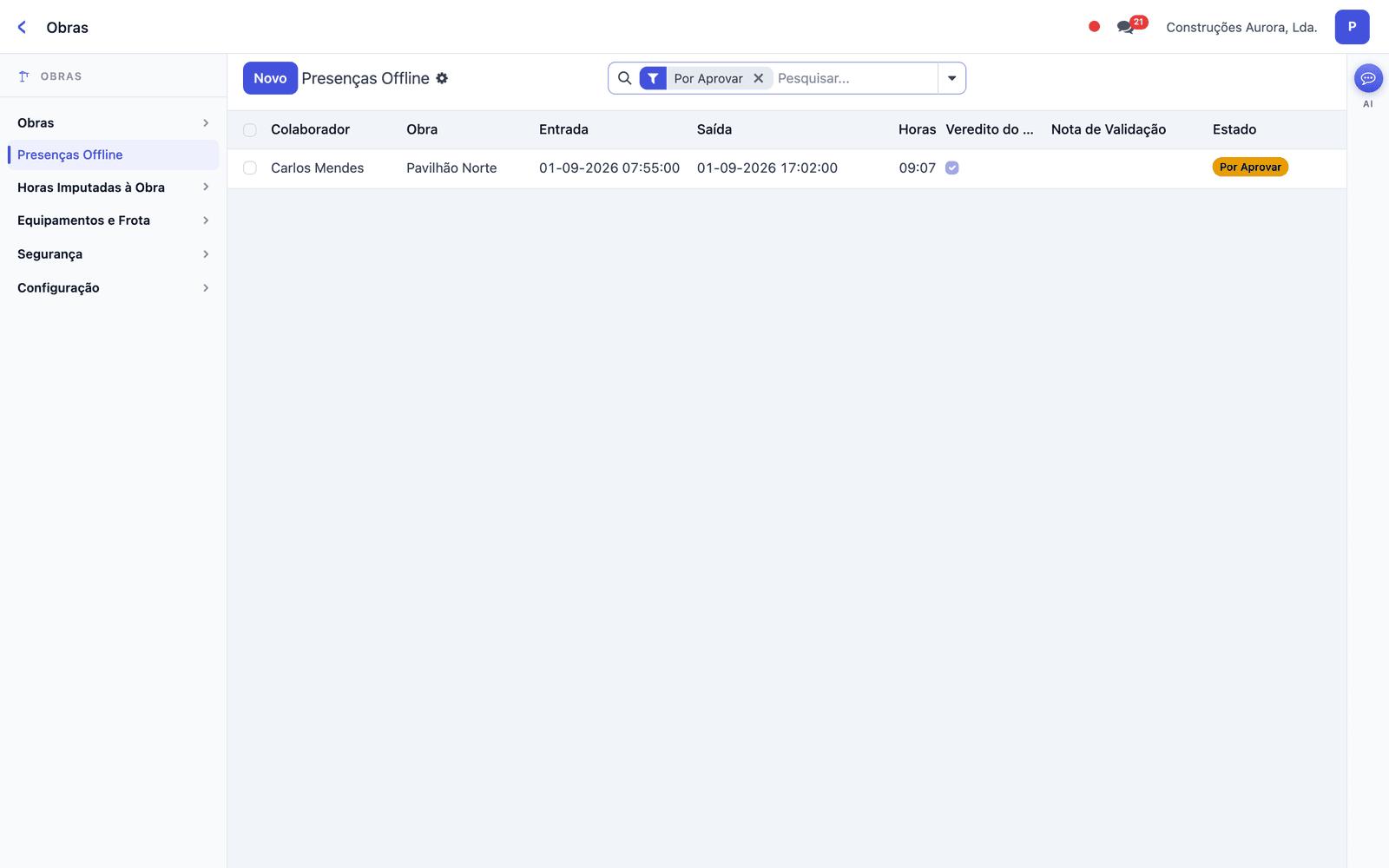
- Sem rede — o ponto fica guardado no telemóvel e é enviado quando a ligação voltar. Entra como presença offline e só conta depois de o Gestor de Obra a aprovar.
- No computador — o relógio na barra do topo pica a entrada e a saída sem sair do que está a fazer.
- Dispositivo fixo na obra — a empresa pode deixar um tablet em cada estaleiro (Obras → Configuração → Dispositivos de Picagem).
Cada picagem fica ligada à obra onde o funcionário está, e as horas aparecem depois em Obras → Horas Imputadas à Obra (ver secção 8).
Pedir férias ou justificar uma ausência
- Abra Os Meus Pedidos e clique em «Novo».
- Escolha a categoria Férias ou Ausências e Faltas, indique o período e, se quiser, uma nota ou um comprovativo (baixa médica, por exemplo).
- Clique em «Enviar Pedido». O pedido chega à equipa de RH em Gestão de Pedidos.
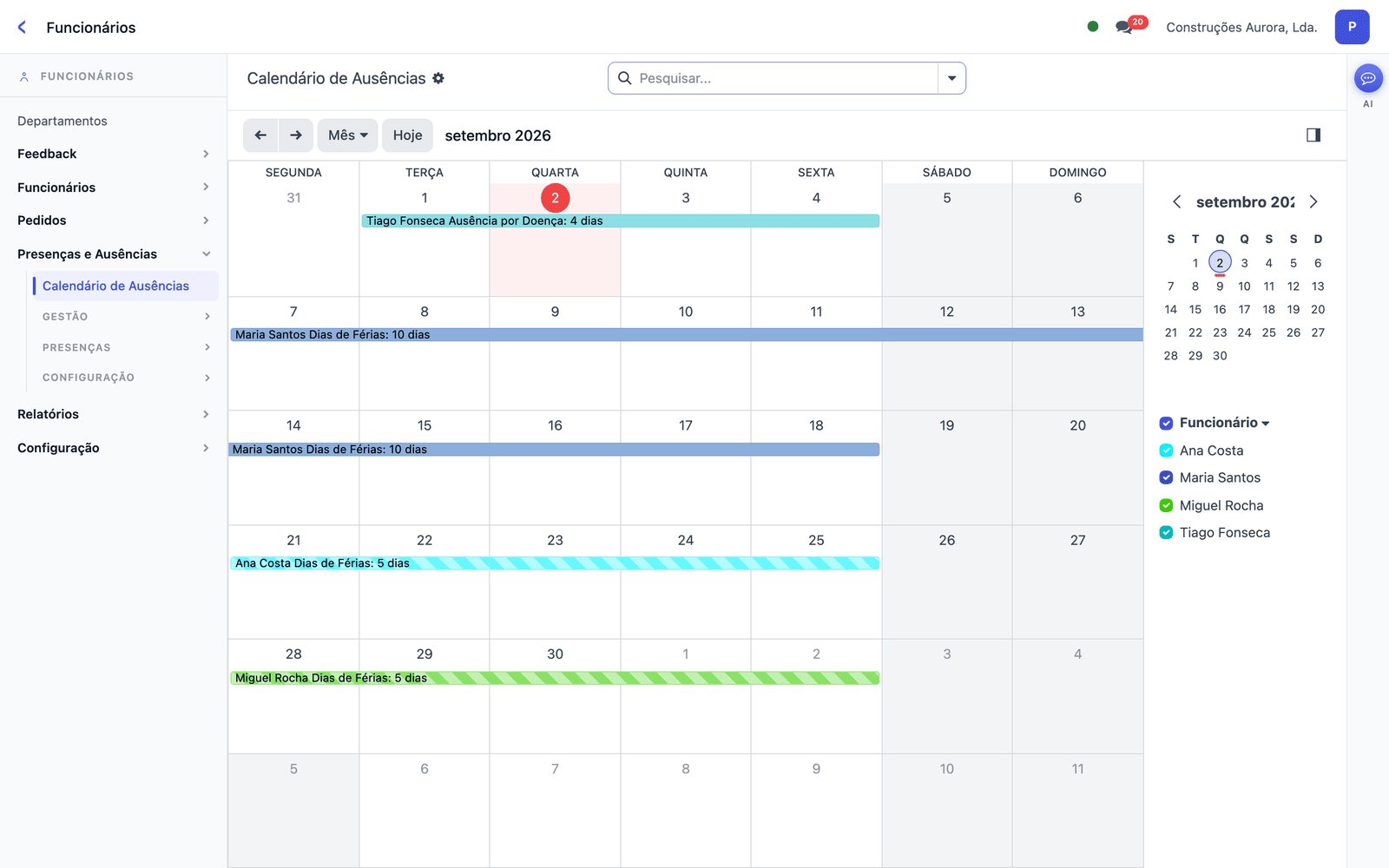
- Recebe uma notificação com a decisão. Se for aprovado, a ausência fica logo no calendário de ausências.
4 Os Meus Pedidos — o balcão único
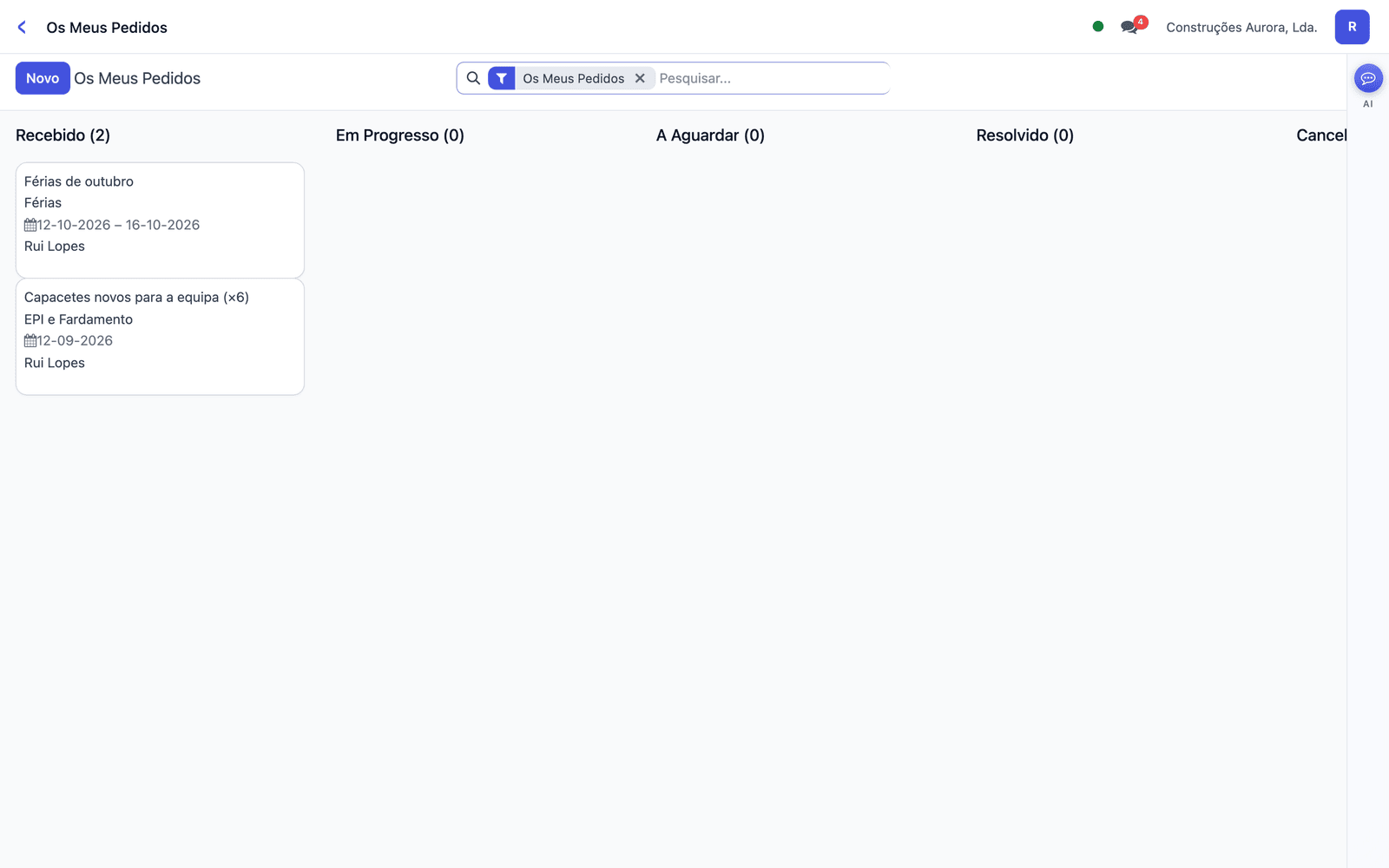
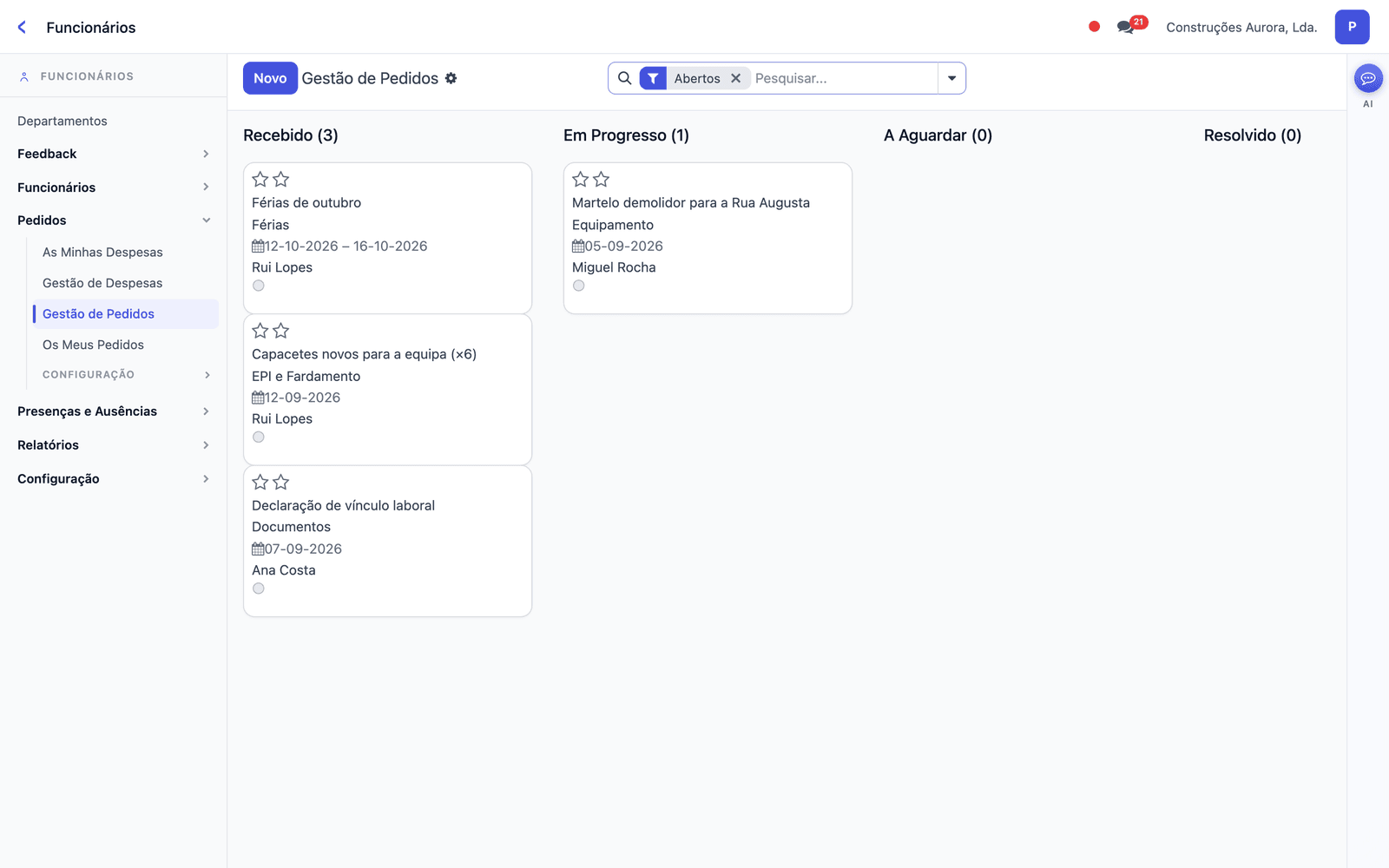
Precisa de uma declaração, de capacetes novos, de uma máquina para a semana que vem, ou de reportar uma avaria? Tudo o que depende do escritório passa por Os Meus Pedidos. Não há e-mails nem papéis perdidos: cada pedido tem um estado e avisa-o quando muda.
Abrir um pedido
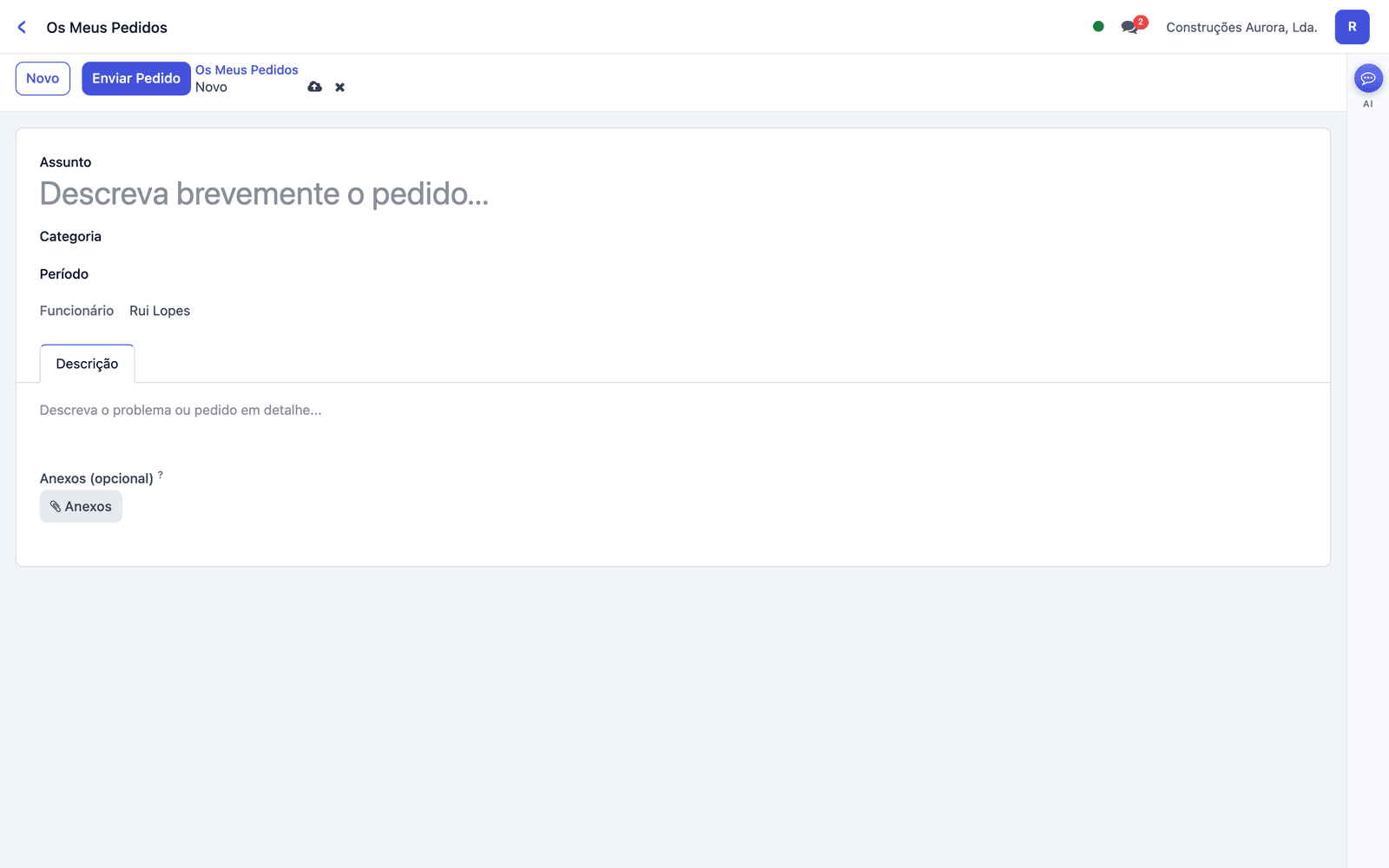
- Em Os Meus Pedidos, clique em «Novo».
- Escreva o assunto, escolha a categoria (Férias, Ausências e Faltas, EPI e Fardamento, Documentos, Equipamento, Outro) e a data pretendida.
- Descreva o que precisa, anexe fotografias se ajudar, e clique em «Enviar Pedido».
- Acompanhe o estado no quadro: Recebido → Em Progresso → A Aguardar → Resolvido. Se já não precisar, use «Pedir Cancelamento».
Do lado de quem trata (RH)
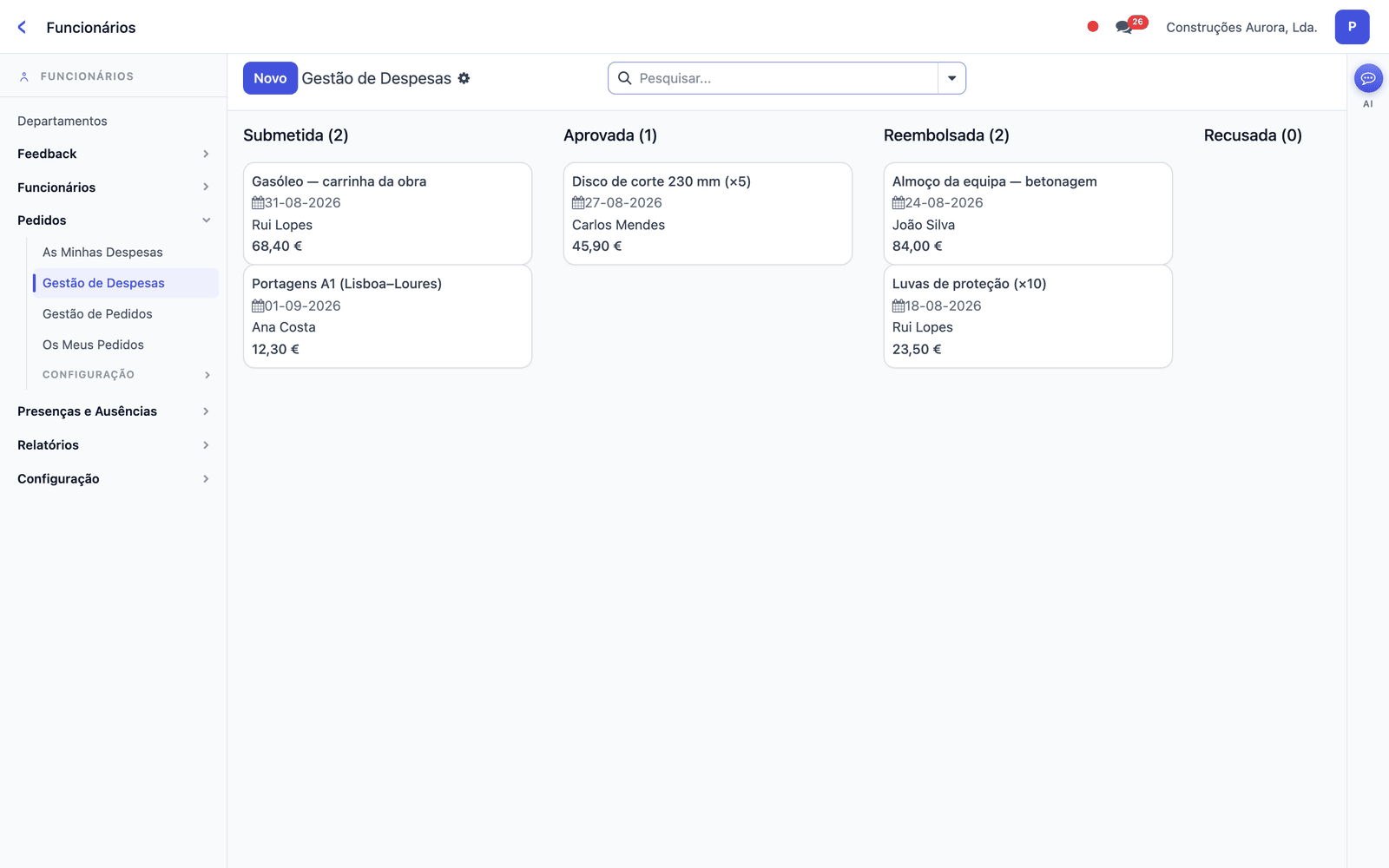
Os pedidos de toda a empresa aparecem em Funcionários → Pedidos → Gestão de Pedidos. O responsável arrasta o cartão entre colunas, responde no pedido e decide com «Aprovar» ou «Recusar»; o funcionário é avisado. Nas categorias Férias e Ausências, aprovar cria logo a ausência no calendário.
5 Despesas
Gasóleo, portagens, uma ferramenta comprada à pressa: o funcionário submete a despesa com a foto do recibo e acompanha o reembolso.
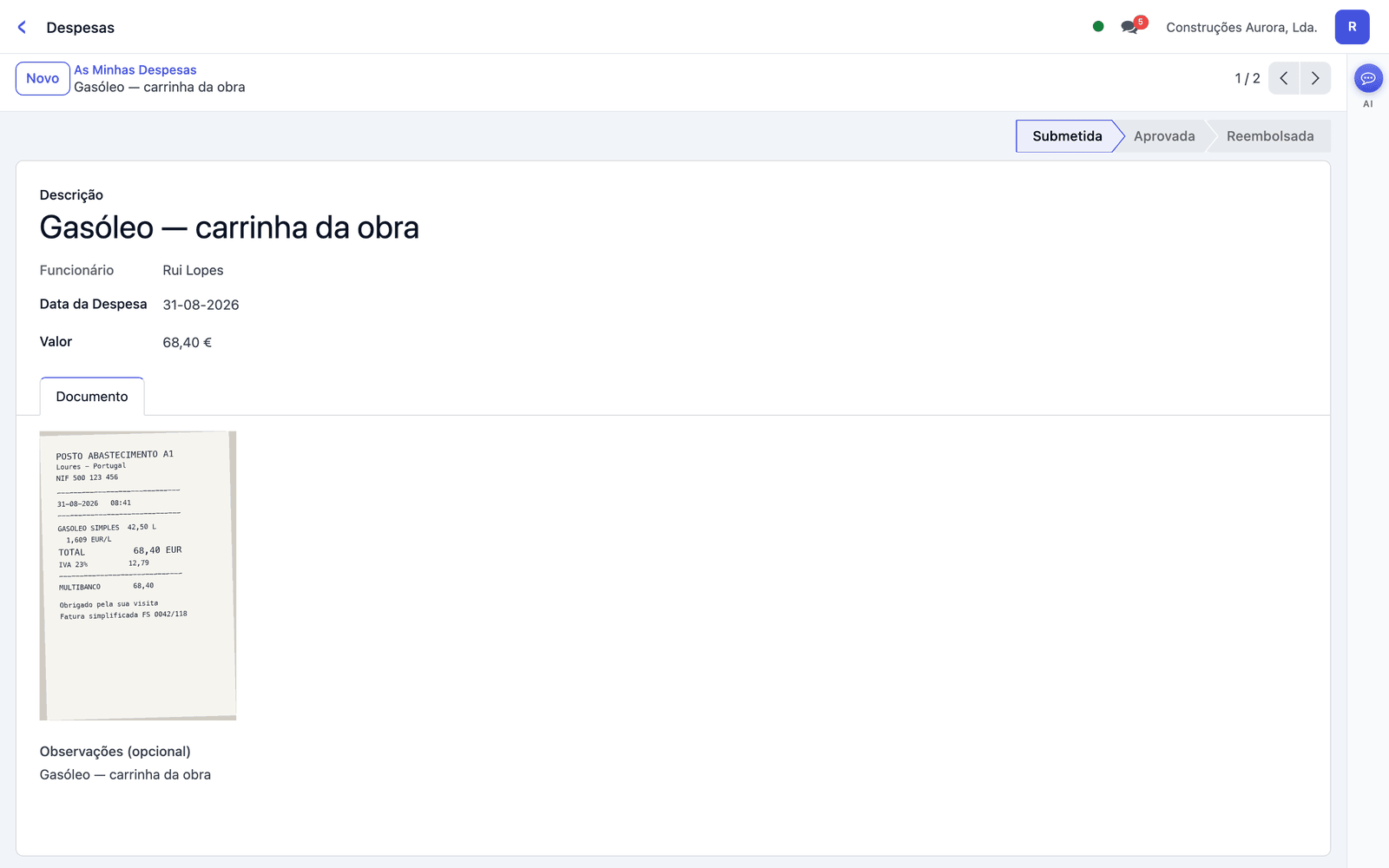
Submeter uma despesa
- Abra Despesas (no telemóvel ou no computador) e clique em «Novo».
- Escreva a descrição, confirme a data e o valor, e fotografe ou anexe o recibo no separador Documento.
- Clique em «Submeter Despesa». O RH é avisado.
- Acompanhe o estado: Submetida → Aprovada → Reembolsada (ou Recusada, com a razão).
IBAN validado
O reembolso é feito para o IBAN da ficha do funcionário. Quem altera o IBAN em O Meu Perfil deixa-o pendente até o RH o validar — a ficha mostra o IBAN novo e o comprovativo lado a lado até à confirmação.
6 O Meu Perfil e a sua conta
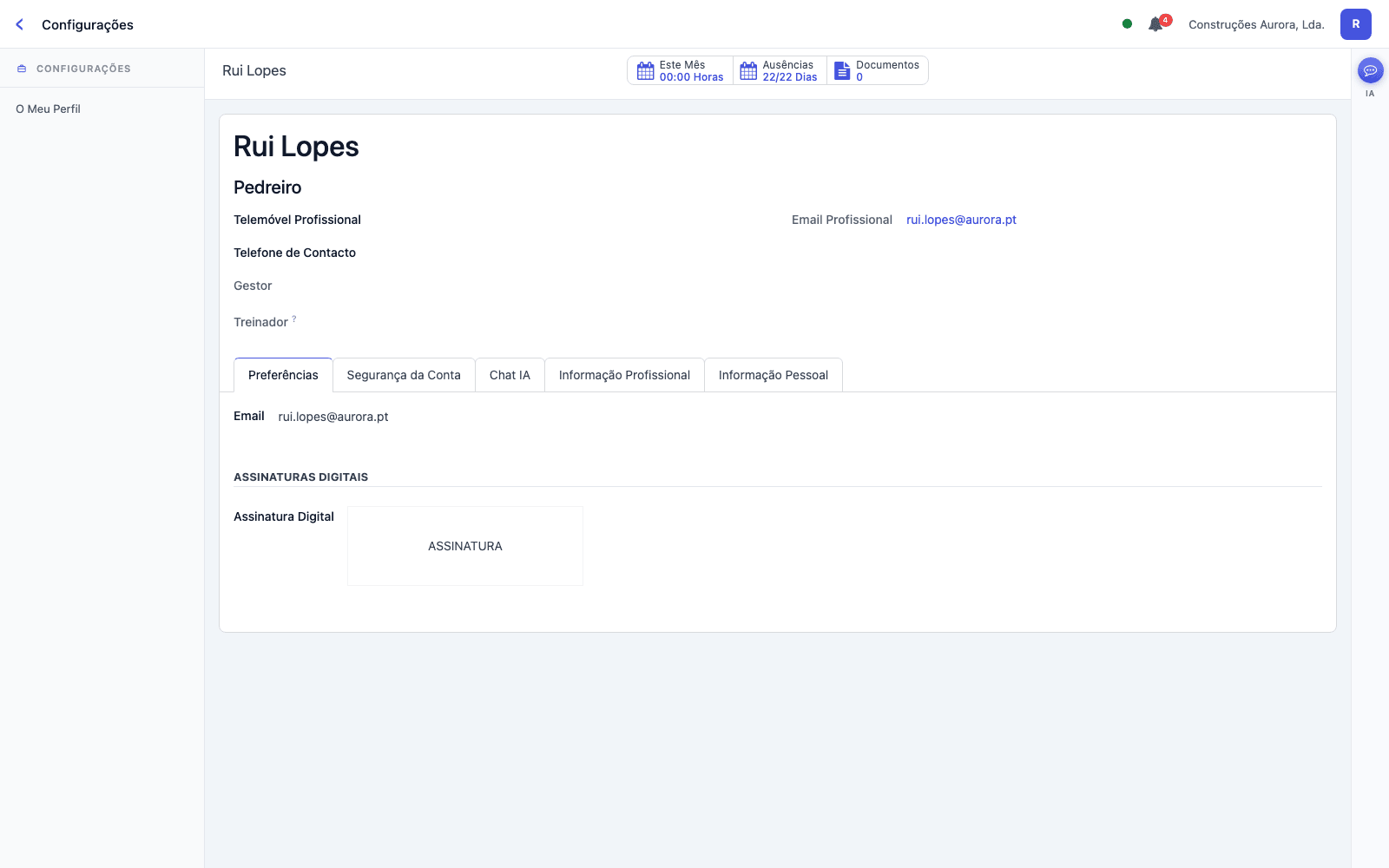
O Meu Perfil, na aplicação Configurações, é a sua ficha: quem é, como o contactar e os seus documentos. Os botões do topo levam às horas deste mês, às ausências e aos documentos.
- Dados pessoais — pode atualizar sozinho a morada, o telemóvel e o contacto de emergência (Informação Pessoal). O resto da ficha (cargo, contrato, obra) é gerido pelo RH.
- IBAN — pode alterá-lo, mas fica pendente até o RH o confirmar (ver secção 5).
- Alterar palavra-passe — no separador Segurança da Conta; introduza a atual e a nova.
- Assinatura — desenhe a sua assinatura uma vez em Preferências; é usada nos documentos internos que lhe pedirem para assinar.
- Notificações — chegam ao balão da barra do topo e por e-mail (e na app, no telemóvel). Clicar numa notificação abre o registo e dá-a por vista.
As aplicações de quem gere: as pessoas, as obras e as horas, os prazos, a segurança, a formação, os documentos e a conta da empresa.
7 Funcionários
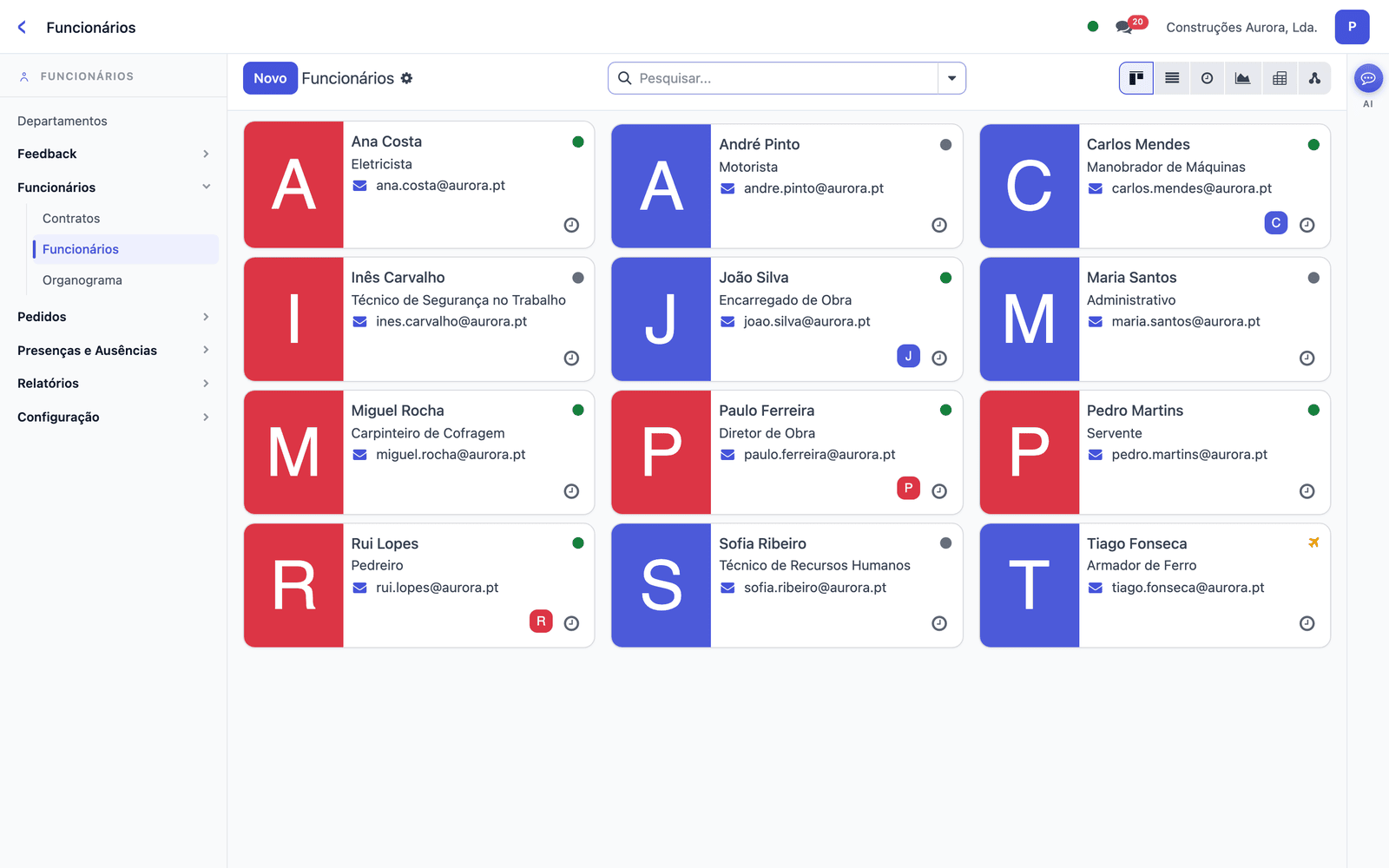
A aplicação Funcionários guarda a ficha de cada colaborador e reúne, no menu lateral, tudo o que o RH trata: pedidos, despesas, presenças e ausências, feedback e relatórios. Não processa salários — isso fica com o seu contabilista.
| Menu | Para quê |
|---|---|
| Funcionários | A ficha: dados pessoais, contacto de emergência, cargo, departamento, obra atual, competências e certificações. O avatar com as iniciais é gerado automaticamente. |
| Funcionários → Contratos | Tipo de contrato, datas de início e fim e alertas de renovação — sem processamento salarial. |
| Departamentos e Organograma | Departamentos da construção já preparados (Produção/Obras, Engenharia, Segurança…) e a árvore de quem responde a quem. |
| Pedidos | Gestão de Pedidos e Gestão de Despesas (secções 4 e 5). |
| Presenças e Ausências | Calendário de ausências, aprovação de ausências e alocações, presenças de hoje e relatórios (secção 3). |
| Feedback | Ciclo anual de feedback entre o responsável e cada funcionário. |
| Relatórios | Ausências por funcionário e por tipo, saldo de férias, competências. |
Criar um funcionário
Em Funcionários → Funcionários clique em «Novo», preencha o nome, o cargo e o departamento e guarde. Para lhe dar acesso à plataforma, crie o utilizador em Configurações → Novo Utilizador (secção 14) — a ficha e o utilizador ficam ligados pelo e-mail.
8 Obras e horas por obra
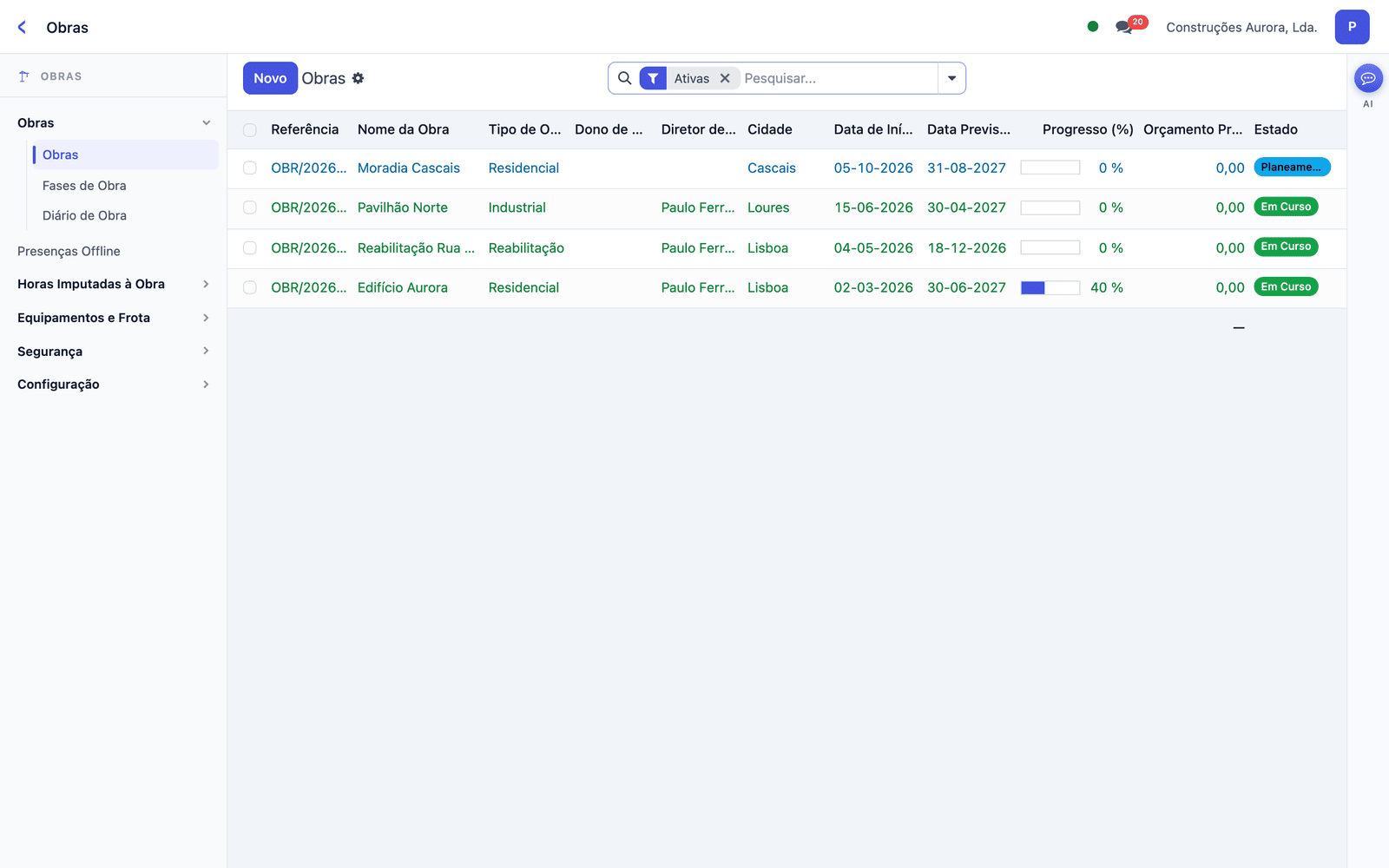
A aplicação Obras existe para que o ponto, as horas e a segurança fiquem sempre ligados a uma obra. Cada obra tem a sua equipa, as suas fases e o seu diário.
Criar uma obra
- Em Obras → Obras clique em «Novo».
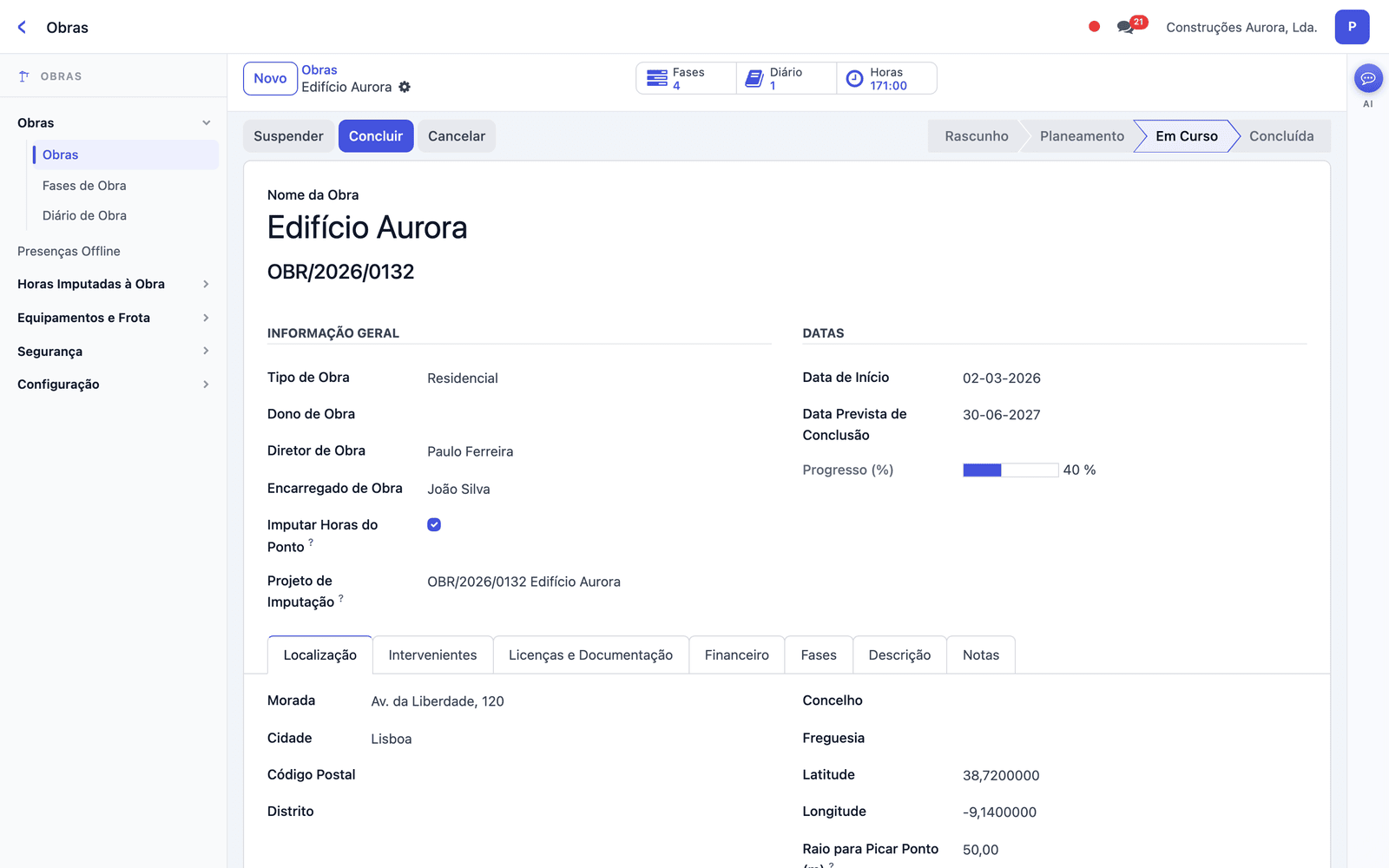
- Preencha o nome, o tipo, a morada, as datas previstas, o diretor de obra e o encarregado.
- Deixe «Imputar Horas do Ponto» ligado para que as picagens dos funcionários contem para esta obra, e defina o raio para picar ponto à volta do estaleiro.
- Guarde e avance o estado com os botões do topo: Rascunho → Planeamento → Em Curso → Concluída.
Acompanhar a obra
- Fases de Obra — cada obra divide-se em fases (fundações, estrutura, acabamentos…) com datas, responsável e progresso; o progresso da obra vem das fases.
- Diário de Obra — o encarregado regista o dia: trabalhos feitos, tempo, quantos estiveram presentes, ocorrências e equipamento usado.
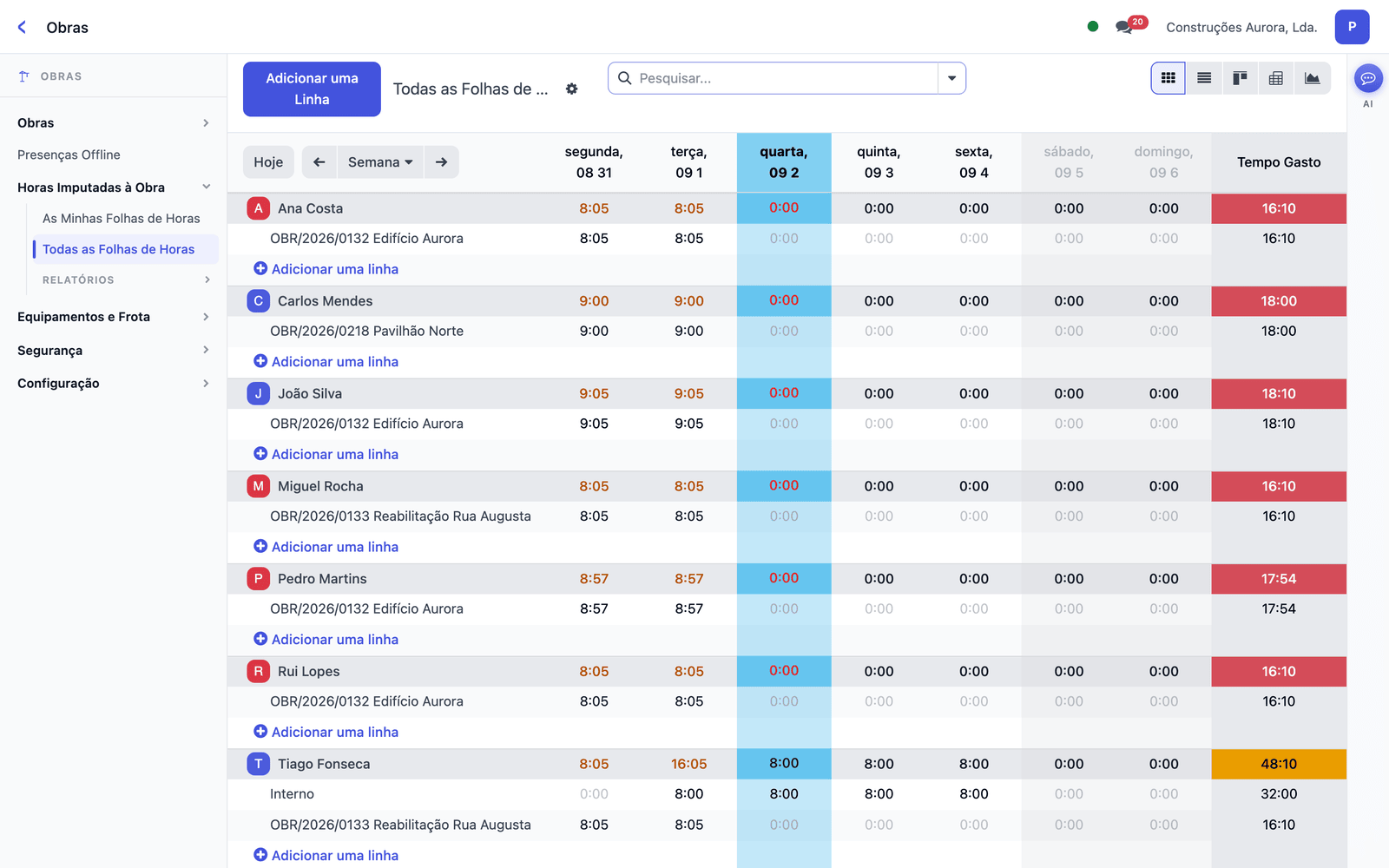
- Horas Imputadas à Obra — as folhas de horas são geradas automaticamente a partir do ponto, funcionário a funcionário e obra a obra. Nada de folhas de horas em papel.
- Equipa — a obra atual de cada funcionário está na ficha dele; mudar a obra muda para onde vão as horas seguintes.
9 Previsões e orçamentos
Prever a conclusão
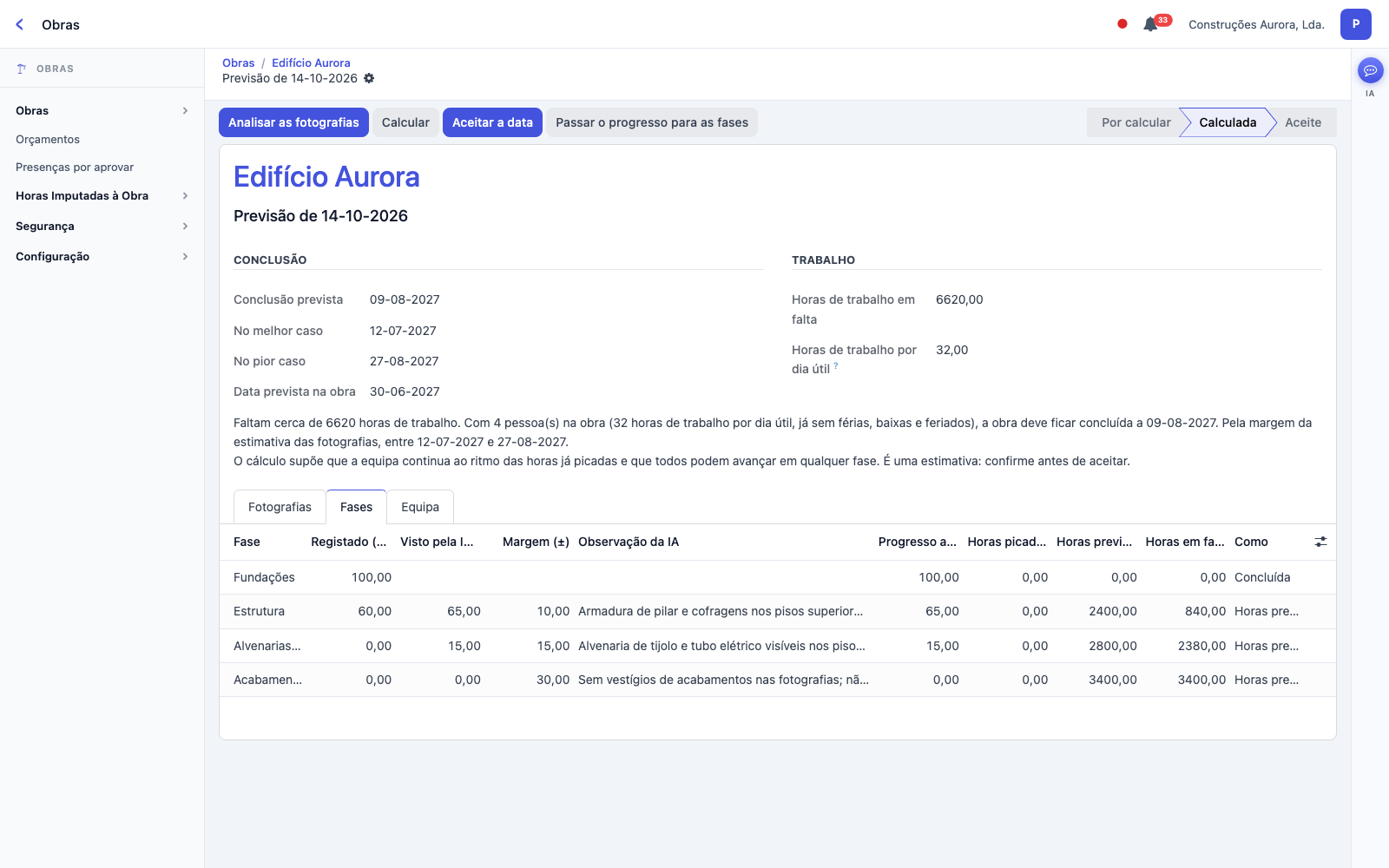
- Na obra, carregue em «Prever a conclusão».
- Junte fotografias e escreva o que elas não mostram.
- Carregue em «Analisar as fotografias». A IA estima cada fase e pode corrigir os valores; se ainda não há horas picadas, escreva as horas previstas.
- Veja a data, o melhor e o pior caso. Junte ou tire pessoas para ver o efeito na data.
- «Aceitar a data» passa-a para a obra e para os Prazos.
Fazer um orçamento
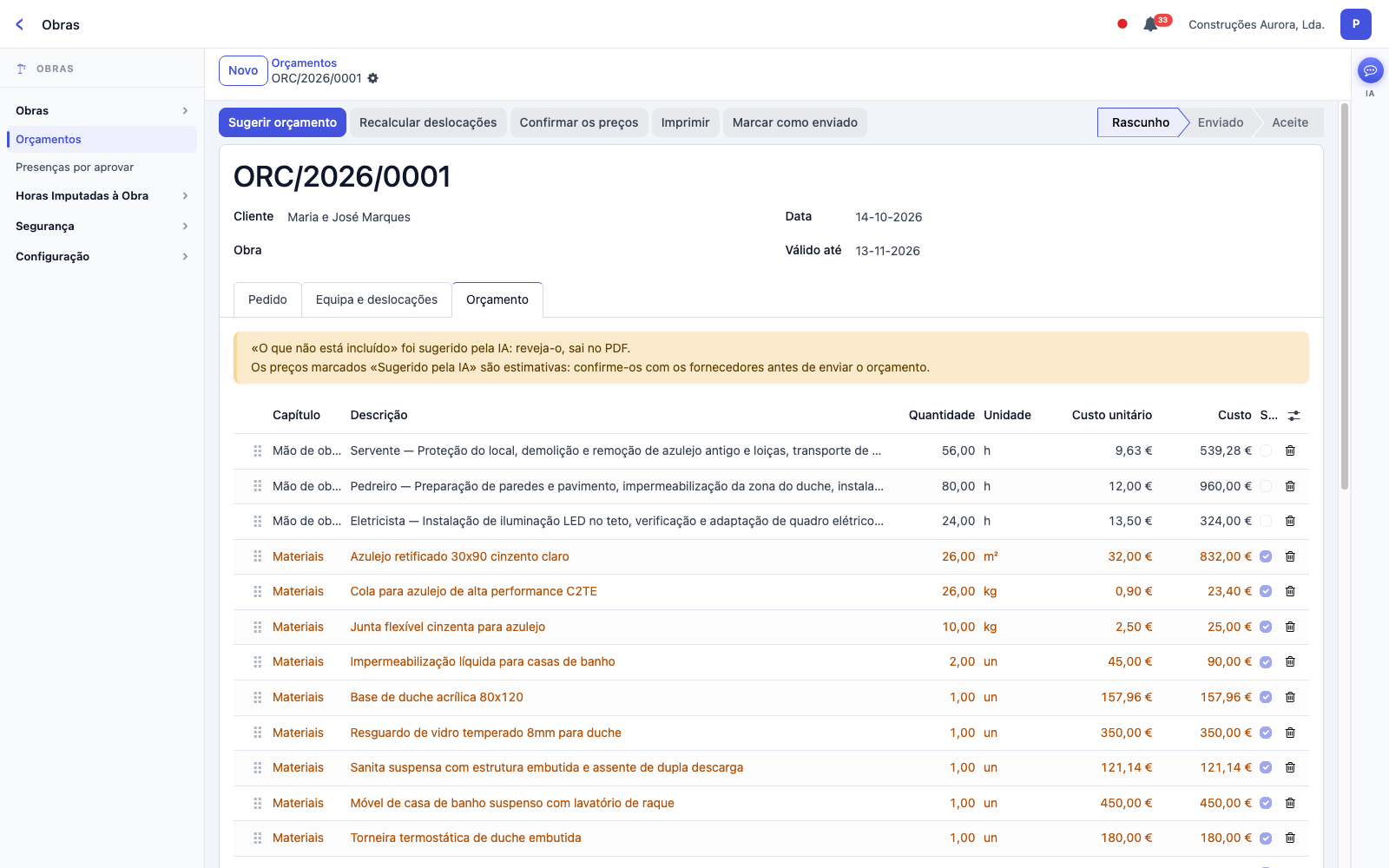
- Em Obras → Orçamentos → Novo, descreva o trabalho e responda às perguntas. O que não souber, a IA avalia.
- Carregue em «Sugerir orçamento».
- Confirme os preços marcados «Sugerido pela IA».
- «Imprimir» gera o PDF. «Aceite pelo cliente» passa o valor para a obra.
Pelo Recato
«Quando acaba a obra X?», com fotografias, ou «faz-me um orçamento para…».
10 Prazos
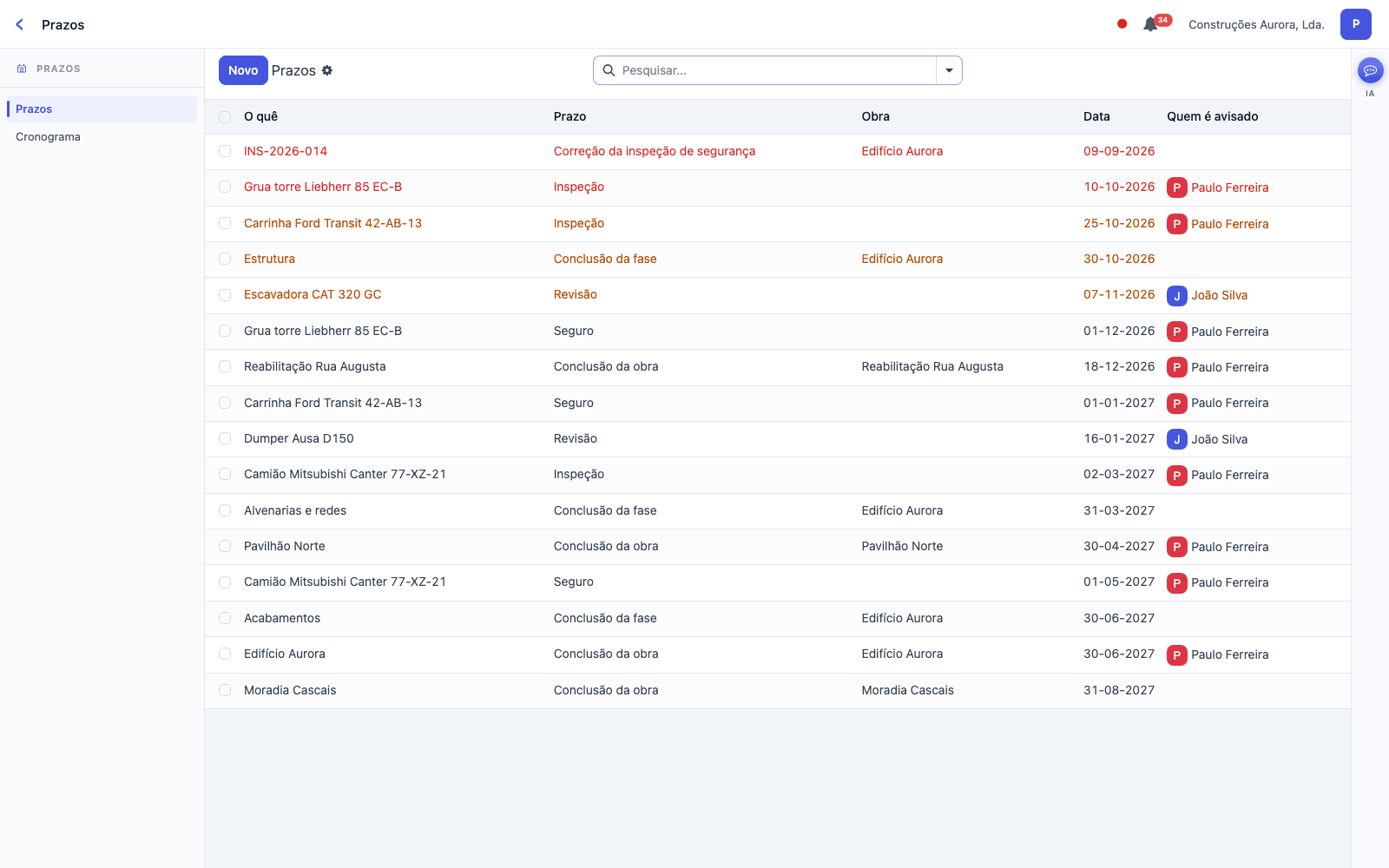
A aplicação Prazos junta numa lista todas as datas que não se podem deixar passar, com aviso antes de acabarem.
O que aparece sozinho
- A conclusão prevista da obra e de cada fase.
- A validade da licença da obra.
- O prazo para correção de uma inspeção de segurança com ações necessárias.
- A data de revisão de um plano de segurança aprovado ou ativo.
Quando a obra é concluída ou cancelada, os prazos dela saem da lista.
Juntar um prazo
- Clique em «Novo» e escreva o quê (uma viatura, uma máquina, o alvará). Da segunda vez já aparece para escolher.
- Escreva ou escolha o prazo (Inspeção, Seguro, Revisão ou outro), a data e quem é avisado.
- A lista mostra primeiro o que acaba primeiro: a laranja o que acaba nos próximos 30 dias, a vermelho o que já passou.
- Quem é avisado recebe uma notificação 30 dias antes e outra 7 dias antes. Depois da inspeção ou da renovação, mude a data para a próxima: os avisos recomeçam sozinhos.
Clique numa linha para abrir a obra, a fase, a inspeção ou o plano. É lá que se muda a data ou se conclui.
Cronograma
Em Prazos → Cronograma, em Obras → Obras → Cronograma ou no botão «Cronograma» dentro de cada obra, vê as fases de cada obra no tempo. A barra enche com o progresso e fica a vermelho quando a fase passou da data sem estar concluída. Serve só para ver: as datas mudam-se dentro da fase.
Cada pessoa vê as obras que já vê na app Obras. O Administrativo / Escritório vê os prazos escritos à mão.
11 Segurança em obra
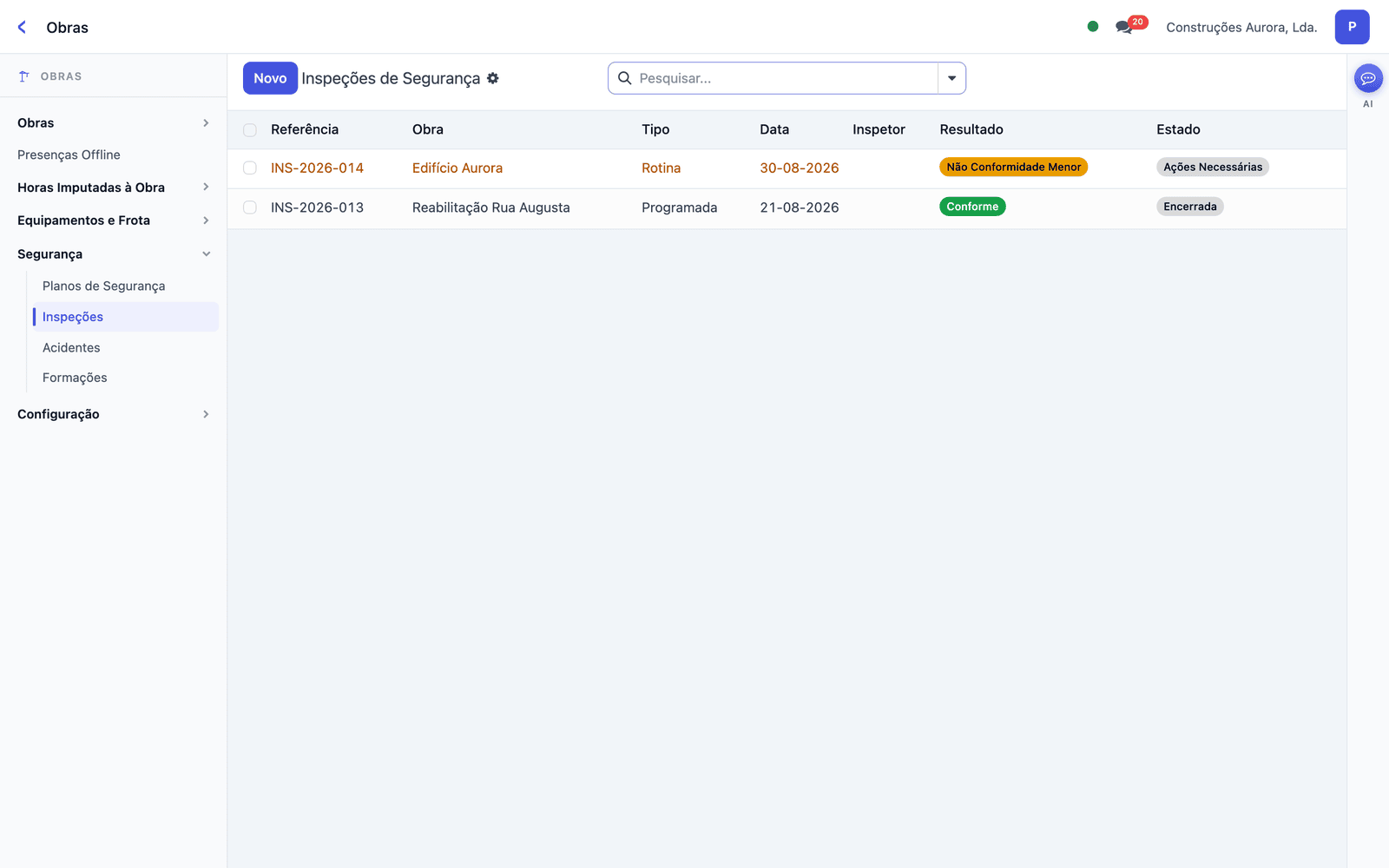
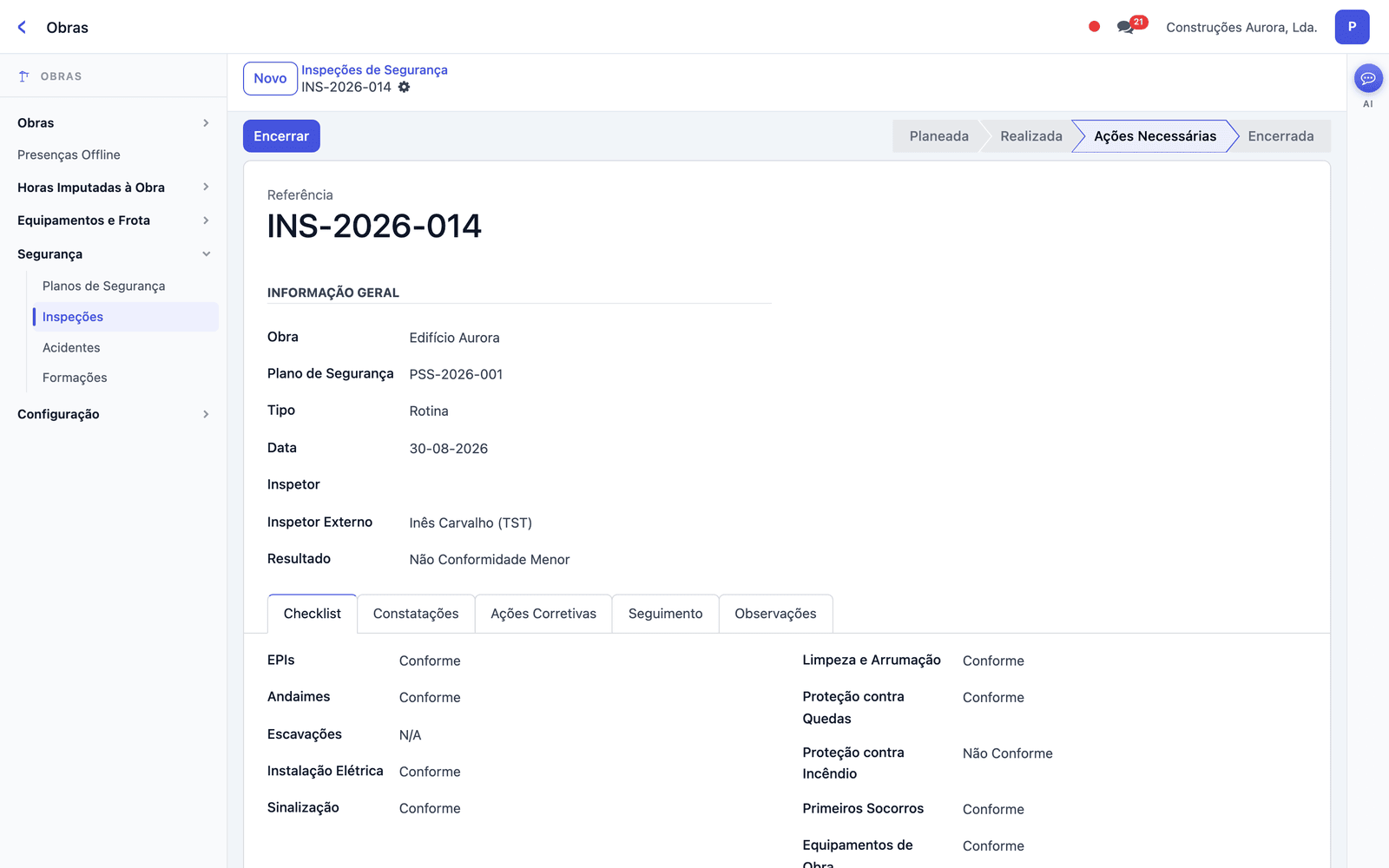
Em Obras → Segurança registam-se planos de segurança, inspeções, acidentes e formações de segurança, sempre ligados a uma obra.
Plano de Segurança (PSS)
PSS de projeto ou de execução, fichas de procedimento e planos de emergência, com versões e estado
Inspeções
Lista de verificação (EPI, andaimes, quedas, incêndio…), resultado e ações corretivas com prazo
Acidentes
O que aconteceu, a quem, as causas, as comunicações à ACT e à seguradora
Formações
Acolhimento, toolbox talks, trabalhos em altura, simulacros — com participantes e duração
12 Formação
Marque ações de formação, publique cursos online e acompanhe as horas de cada funcionário — incluindo as 40 horas anuais obrigatórias.
| Menu | Para quê |
|---|---|
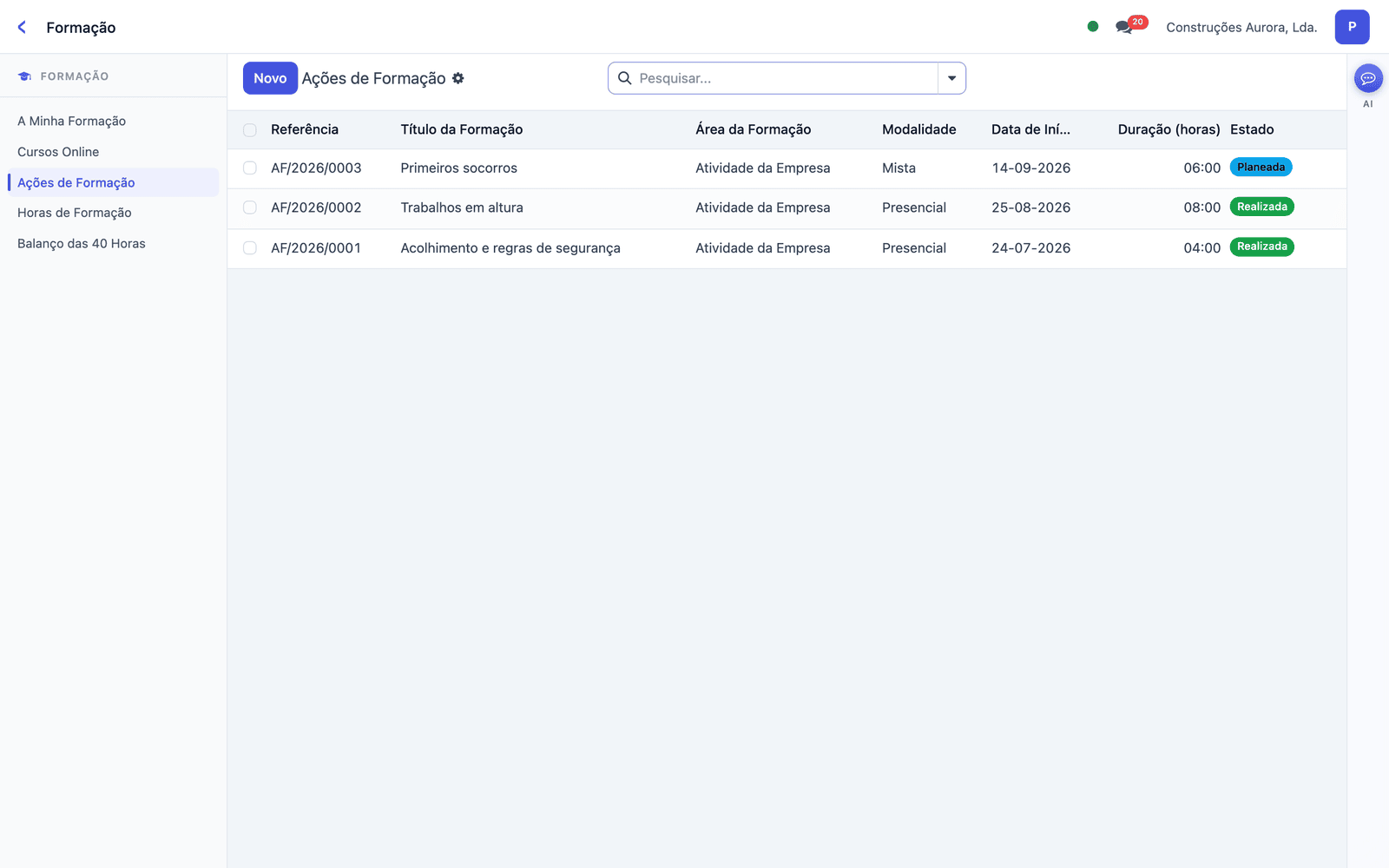
| Ações de Formação | Cada sessão com data, modalidade, formador e participantes. Ao marcar como realizada, as horas ficam na ficha de cada participante. |
| Cursos Online | Conteúdos (vídeo, documento, texto) com avaliação final, para quem não pode sair da obra. |
| Horas de Formação | O registo de todas as horas, de qualquer origem (ação, curso online, registo manual). |
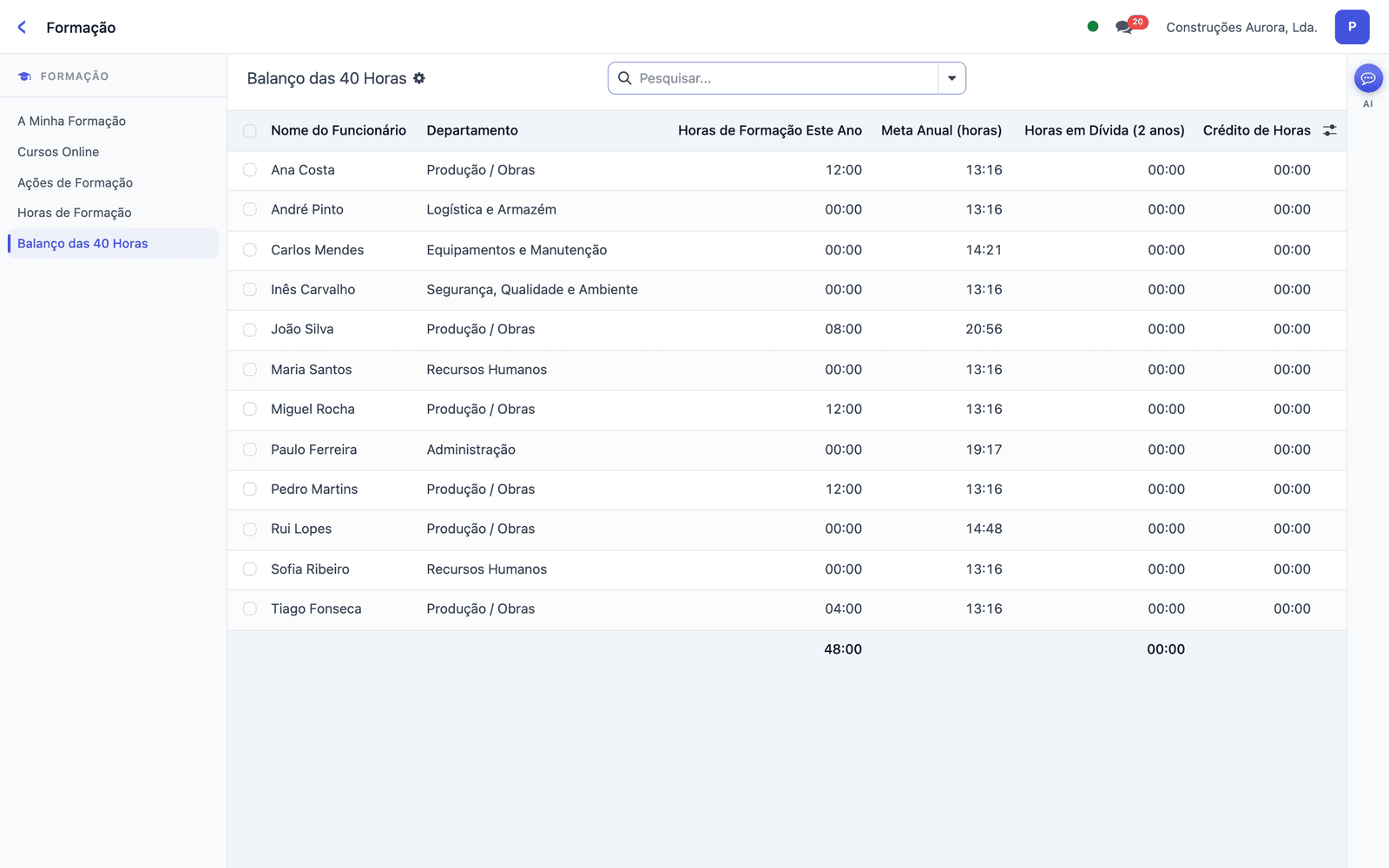
| Balanço das 40 Horas | Por funcionário: horas feitas este ano, meta, horas em dívida e crédito — quem já cumpriu e a quem falta. |
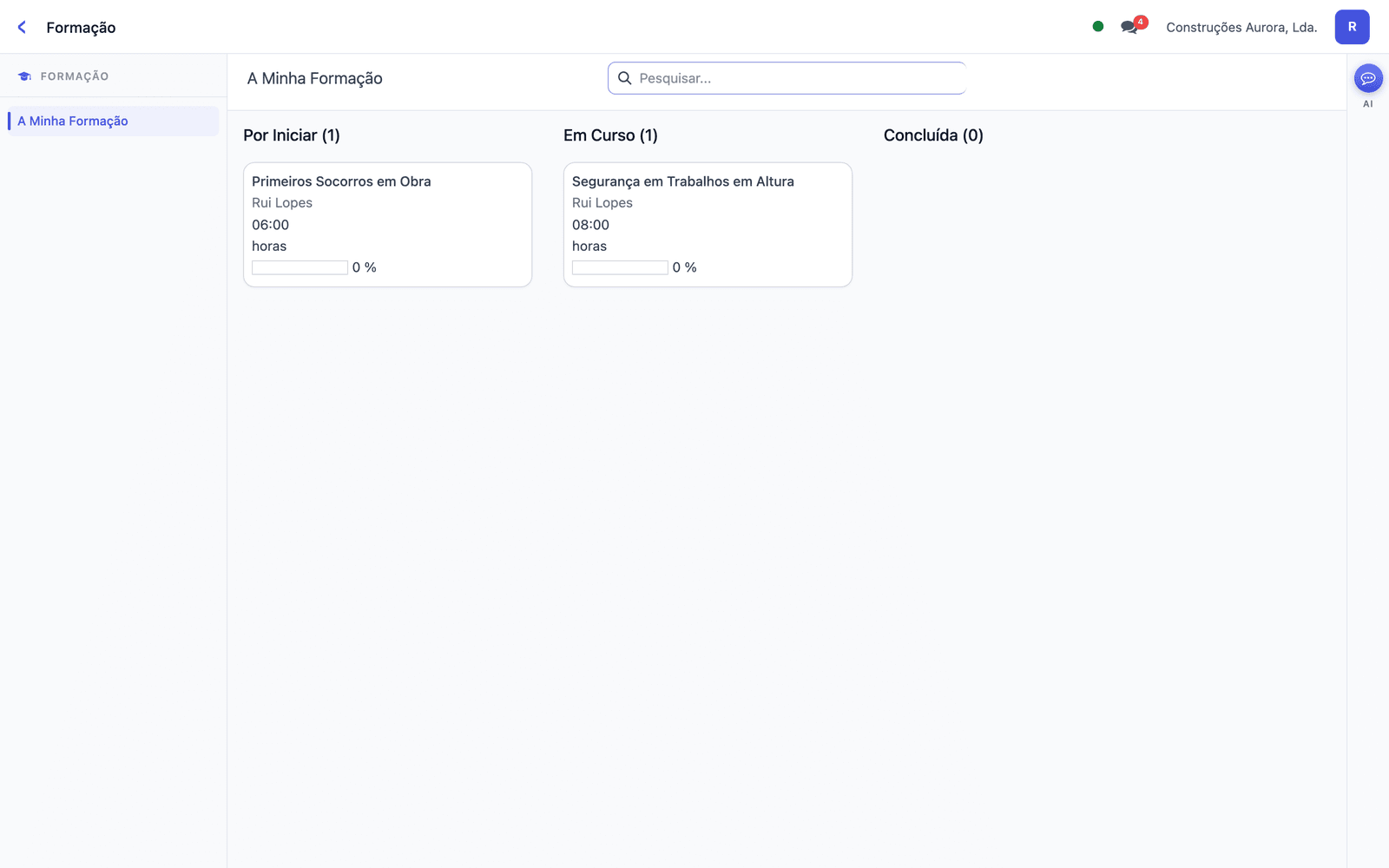
| A Minha Formação | O que o funcionário vê: os cursos em que está inscrito e o seu progresso. |
13 Documentos
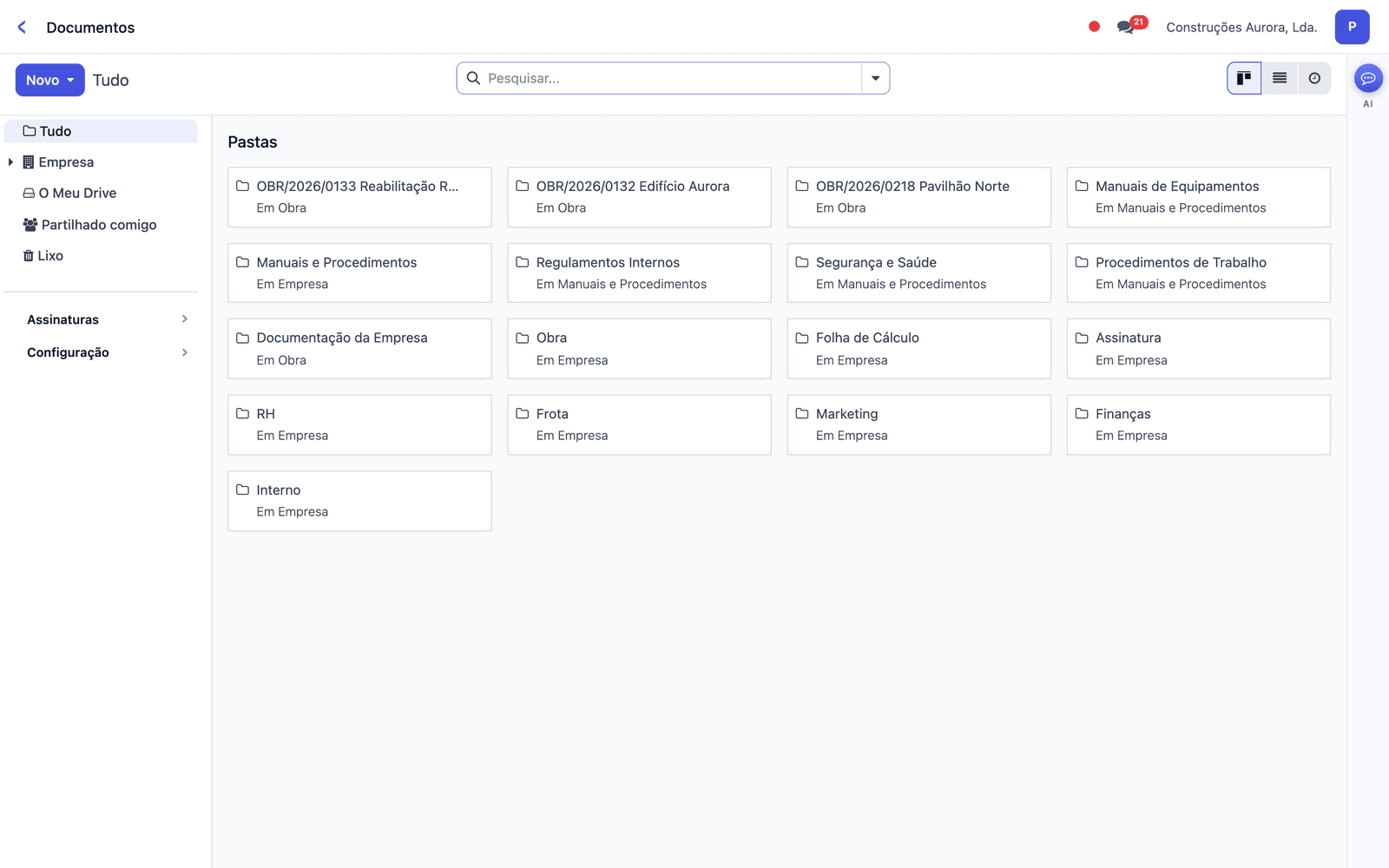
A aplicação Documentos organiza os papéis da empresa e de cada funcionário em pastas, com a privacidade certa para cada uma. Arraste ficheiros para a pasta ou use «Novo» para carregar, criar uma folha de cálculo ou pedir uma assinatura.
Pasta RH privada
Cada funcionário tem a sua pasta: recibos e contratos entregues só são vistos pelo próprio e pelo RH.
Manuais e Procedimentos
A pasta de toda a empresa: regulamentos internos, procedimentos de trabalho, segurança e saúde, manuais de equipamentos.
Uma pasta por obra e folhas de cálculo
Cada obra ganha a sua pasta (plantas, licenças, fotografias). As folhas de cálculo abrem e editam-se dentro da aplicação.
Assinatura eletrónica interna
O Gestor da Empresa pede a assinatura de documentos internos (regulamentos, tomadas de conhecimento) e vê quem já assinou. Assinatura simples, para uso interno.
14 Configurações: utilizadores e subscrição
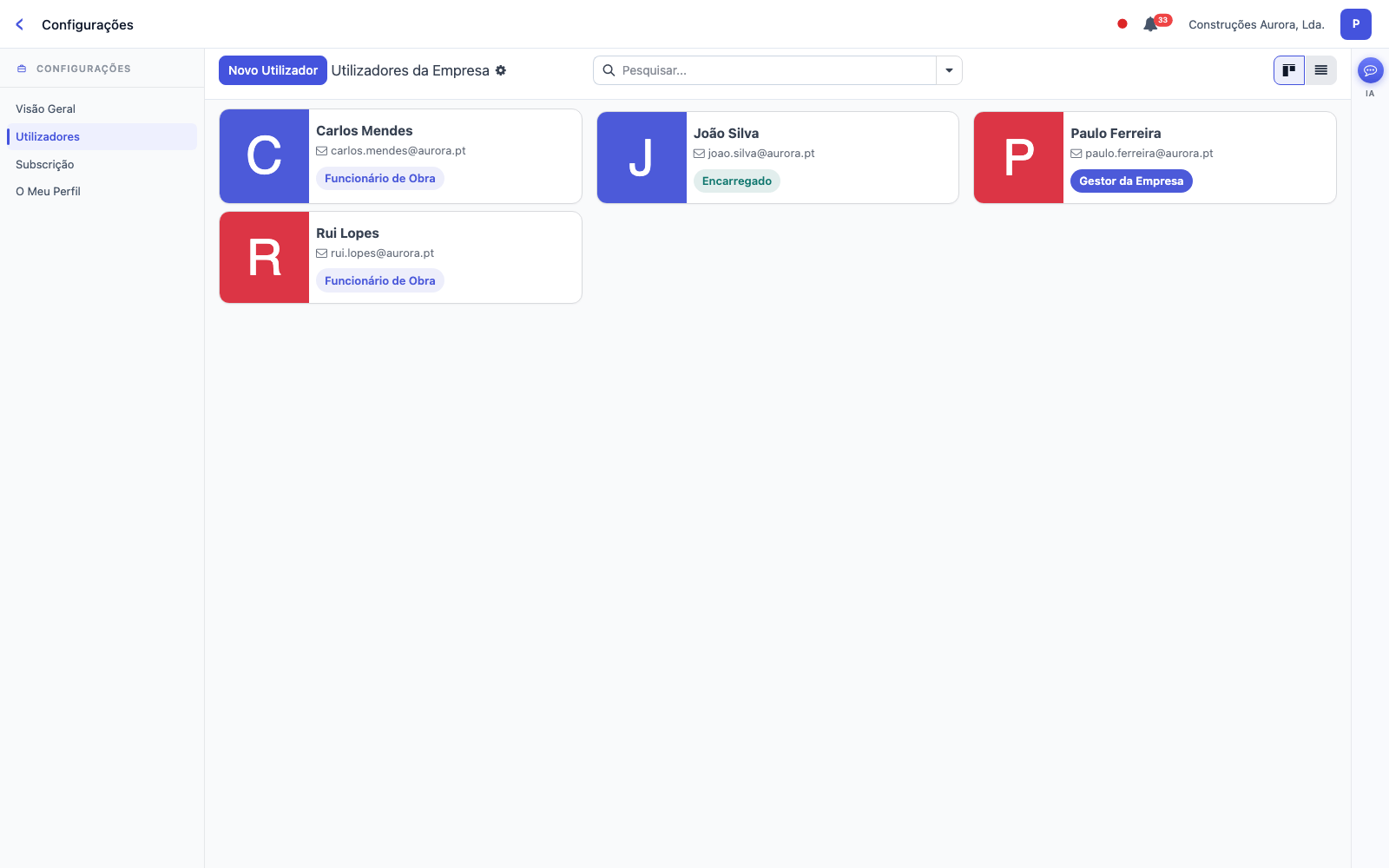
A aplicação Configurações concentra a gestão da conta da empresa em três menus:
- Visão Geral — quantos utilizadores há por perfil, os lugares da subscrição e as definições da empresa (nome, assistente IA).
- Utilizadores — clique em «Novo Utilizador», indique o nome e o e-mail, escolha o perfil (secção 2) e, para quem está no terreno, a obra. A pessoa recebe um convite por e-mail para definir a palavra-passe. Aqui também se muda o perfil ou se desativa um acesso.
- Subscrição — o plano, os lugares (gestão e obra), os créditos de IA e as faturas. Aceitamos cartão e débito direto SEPA.
O quarto menu, O Meu Perfil, é a ficha de cada um (secção 6): é o único que os outros perfis veem nesta aplicação.
O assistente que responde dentro da aplicação e as perguntas que nos fazem mais vezes.
15 Assistente IA
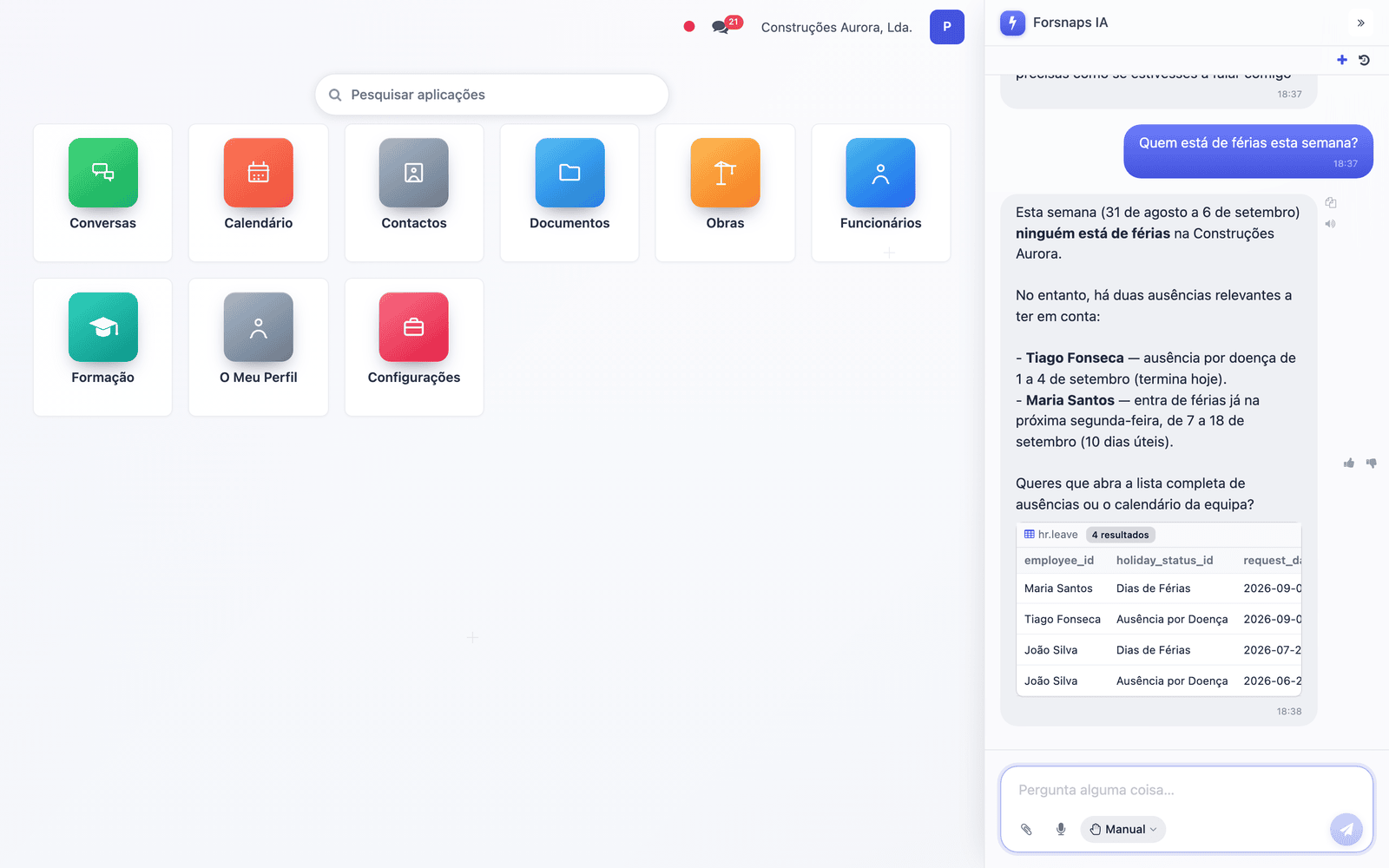
O Recato vive no painel do lado direito — abra-o com o separador «AI» na margem do ecrã. Escreva (ou dite) em português, como se falasse com um colega: ele consulta os dados a que você tem acesso, responde com os registos encontrados e, se pedir, abre o ecrã certo. Também prevê quando acaba uma obra e prepara orçamentos (secção 9).
Consultar
«Quem está de férias esta semana?», «quantas horas fez a equipa da Rua Augusta?»
Navegar e agir
«Abre a ficha do Rui Lopes», «leva-me às despesas por aprovar». No modo autónomo pode também executar tarefas por si
Voz e anexos
Dite por voz, anexe imagens ou PDF à conversa e ouça as respostas em voz alta
16 Perguntas frequentes
Precisa de ajuda?
A nossa equipa está disponível para o acompanhar na utilização da plataforma Forsnaps.
Contactar suporte Experimentar grátis